
Bilder mit Vintage-Stil und-Stimmung sind in letzter Zeit sehr beliebt geworden. Während es bei der Digitaltechnik schwierig ist, zu der Zeit zurückzukehren, als Bilder natürlicherweise so aussahen, wie wir sie heute als „Vintage“ bezeichnen, können Sie in Lightroom ganz einfach einen Vintage-Look nachbilden – es sind keine Filter oder teure Kameraausrüstung erforderlich. So verleihen Sie Ihren Fotos in wenigen einfachen Schritten einen Vintage-Look.
So erstellen Sie einen Vintage-Look in Lightroom
Der Vintage-Look entsteht in erster Linie durch die Bearbeitung von Einstellungen in Bezug auf Farbe, wie die Tonwertkurve. Bilder im Vintage-Stil haben im Allgemeinen einen geringeren Kontrast, gedämpfte Farben und leichte Tönungen der Schatten und/oder Lichter. So können Sie diesen Stil Schritt für Schritt in Ihren Bildern nachbilden.
Schritt 1: Korrigieren Sie Ihre Belichtung
Zunächst sollten Sie sicherstellen, dass Ihr Bild die richtige Belichtung hat. Sie möchten mit dem einfachsten Bild beginnen, um auf den Vintage-Effekten aufzubauen, also möchten Sie nicht, dass das Bild über-oder unterbelichtet wird.
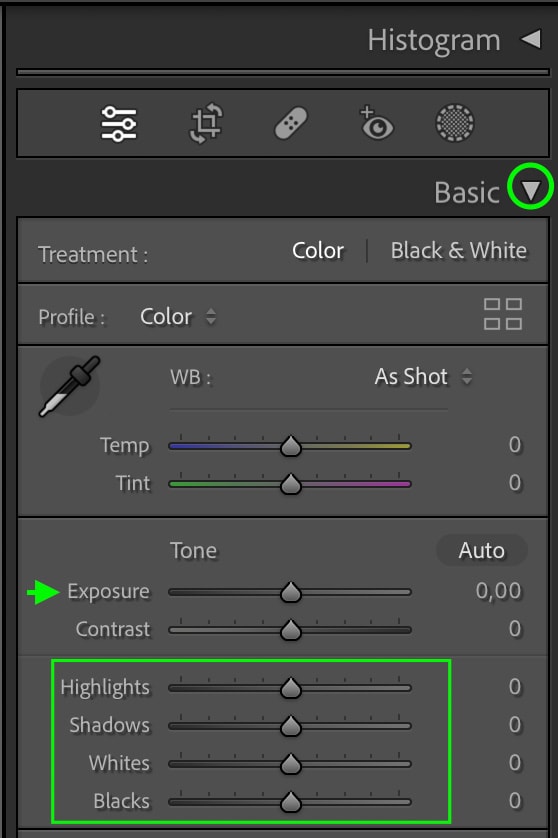
Wenn das Bild bereits im Entwicklungsmodul geöffnet ist, können Sie die Belichtung manuell anpassen, indem Sie zu Einfach gehen Tab. Hier finden Sie die Belichtung-Anpassung und die Anpassungen für Schatten, Lichter, Weiß und Schwarz. Dies sind die Anpassungen, mit denen Sie die Belichtung korrigieren können.
Um eine davon anzupassen, klicken und ziehen Sie den Schalter nach links oder rechts.

Sie können Lightroom die Belichtung auch automatisch korrigieren lassen, indem Sie auf die Schaltfläche Auto klicken, wenn Sie möchten.
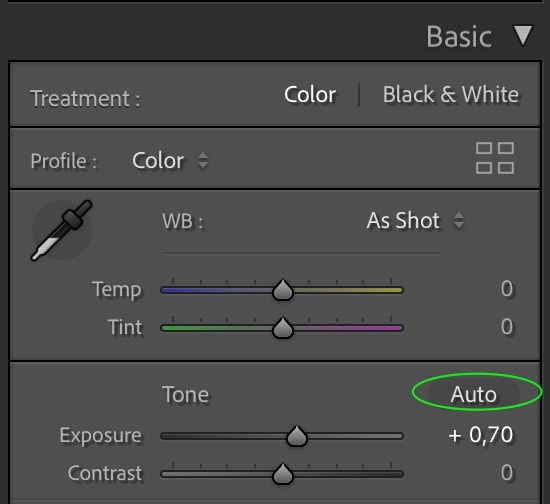
Denken Sie daran, dass die automatische Einstellung Ihnen möglicherweise nicht die gewünschte Belichtung liefert, sodass Sie weitere Anpassungen vornehmen können, indem Sie die Schalter ziehen. An dieser Stelle möchten Sie bei der Belichtung keine großen stilistischen Anpassungen vornehmen. Die Vintage-Anpassungen funktionieren am besten auf einem Foto mit einer ausgewogenen Belichtung.
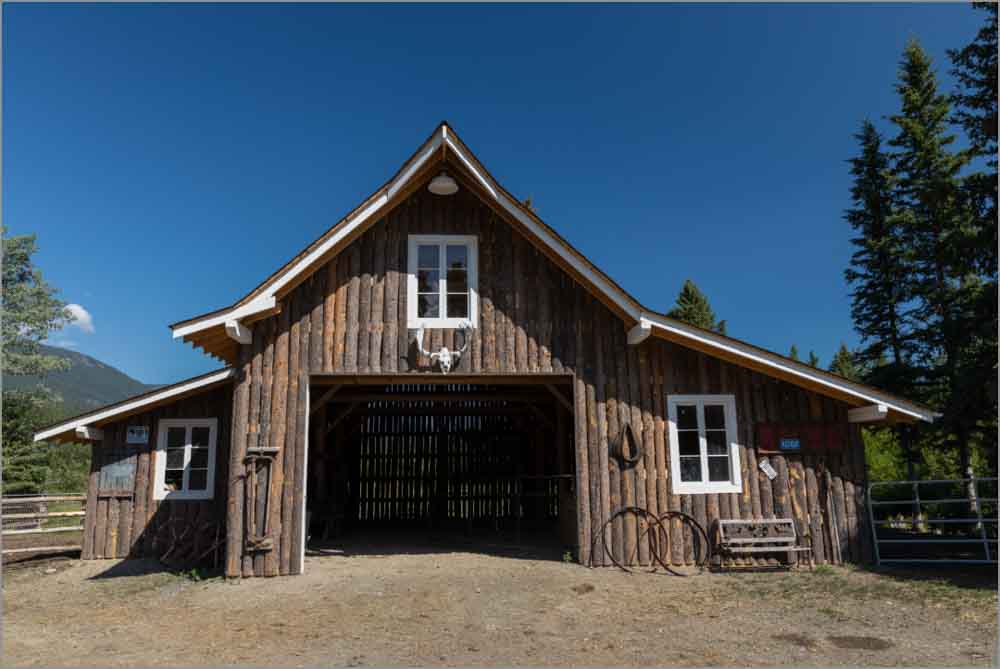
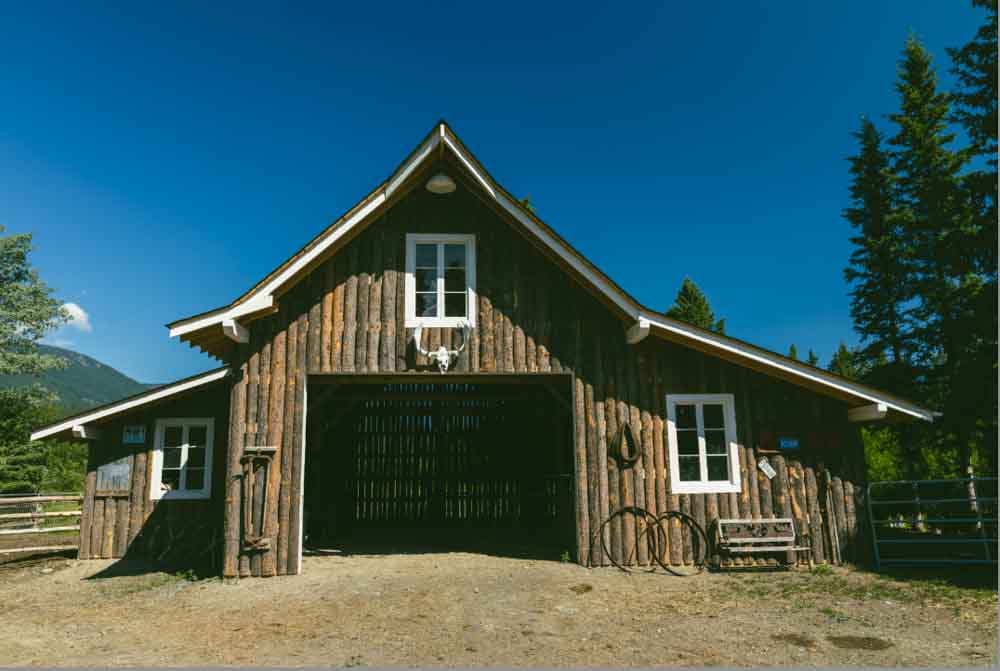
Hier in meinem Bild nach einigen grundlegenden Belichtungskorrekturen:
Schritt 2: Fügen Sie einen matten Kontrast mit der Tonwertkurve hinzu
Die erste Anpassung, die Ihren Bildern ein Vintage-Feeling verleiht, besteht darin, den Kontrast zu mattieren. Verwenden Sie dazu am besten die Tonkurve
zu erstellen
Es gibt mehrere Versionen der Tonkurve, die sich damit befassen die verschiedenen Kanäle im Bild. Im Moment sollten Sie mit der Punktkurve arbeiten, die durch das runde graue Symbol oben auf der Kurve dargestellt wird.
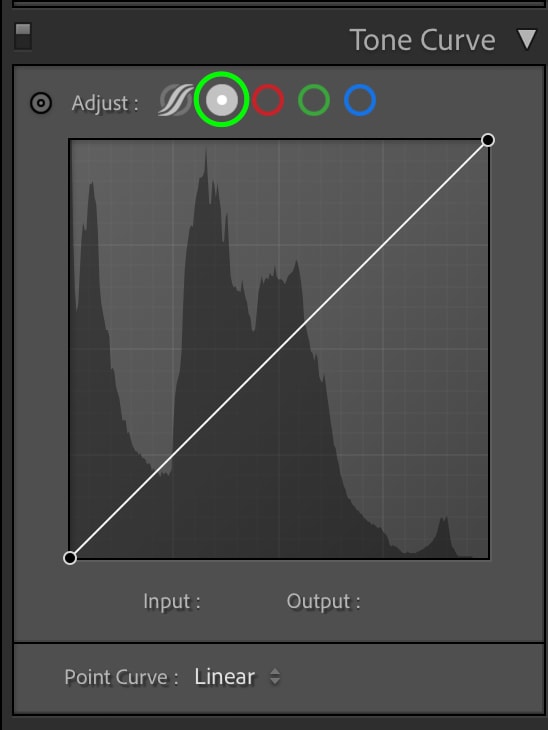
Dies stellt sicher, dass Sie klicken und ziehen können, um Punkte entlang der Kurve hinzuzufügen und zu verschieben, wodurch wiederum die Schatten und Lichter Ihres Bildes angepasst werden. Der Effekt, den wir hier anstreben, ist ein matter Kontrast, was bedeutet, dass die Schwarztöne nicht vollständig tintenschwarz erscheinen, sondern eher ein leicht mattes Grau.
Klicken Sie dazu auf den dunkelsten Punkt der Kurve in der unteren linken Ecke und ziehen Sie ihn gerade nach oben. Dadurch wird die Basis für den dunkelsten Punkt im Bild festgelegt. Sie möchten, dass Ihre Tonkurve ähnlich wie im Screenshot unten aussieht.
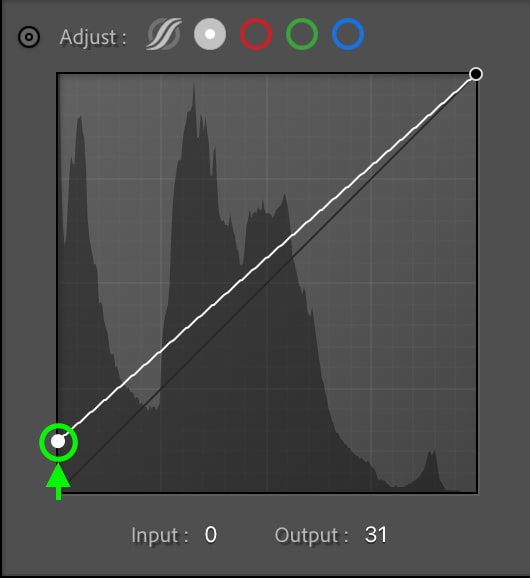
Dies führt zu einem Bild mit verwaschenen Schwarztönen, sodass Sie einige davon wieder hinzufügen können den Kontrast, indem Sie leicht rechts neben den ersten Punkt klicken, um einen neuen hinzuzufügen, und ihn dann etwas nach unten ziehen.
Klicken Sie auf die Mitte der Linie, um einen Umschalter am Mittelpunkt des Bildes zu erstellen, und ziehen Sie den Umschalter nach oben, um etwas Kontrast hinzuzufügen.
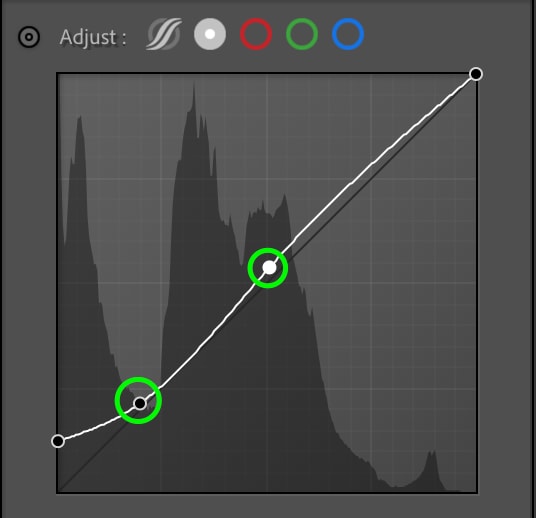
Das resultierende Bild wirkt gealterter und filmähnlicher als das Original.
Vor 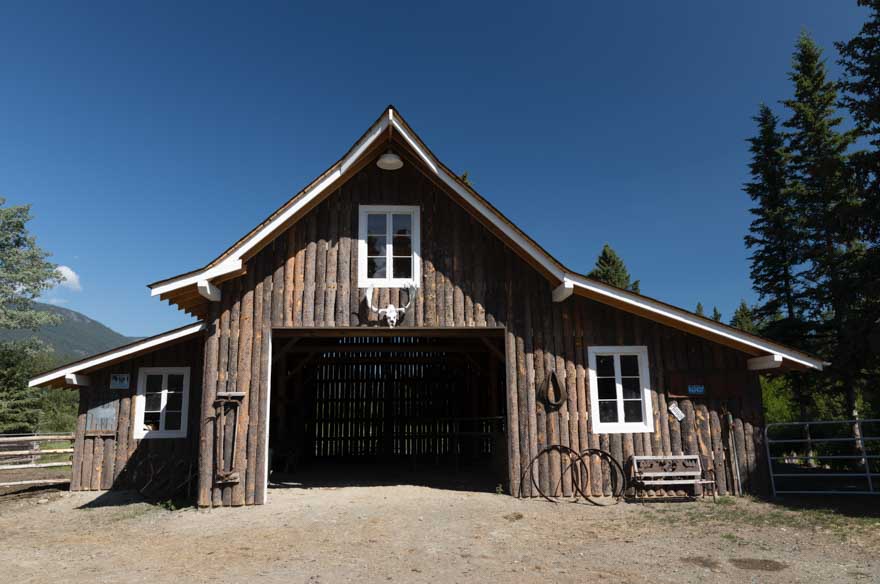 Nach
Nach
Schritt 3: Farbgradierung der Schatten und Lichter
Als Nächstes können Sie zum Farbkorrektur-Tab gehen, wo Farbkorrekturwerkzeuge den Schatten einen Farbton hinzufügen können Highlights.
Die Farbtöne, die bei antiken und Vintage-Fotos oft am auffälligsten sind, sind Braun, Gelb, Grün und Blau. Sie sollten Hinweise auf diese Farben zu den Schatten und Lichtern des Bildes hinzufügen. Zu den Mitteltönen hinzugefügte Farben werden gleichmäßig über das Bild aufgetragen und helfen nicht wirklich beim Vintage-Effekt, also machen Sie sich keine Sorgen um die Mitteltöne.
Beginnen Sie mit dem Schatten können Sie einen Farbton hinzufügen, indem Sie auf den Punkt in der Mitte des Kreises klicken und ihn leicht in Richtung der Farbe ziehen, mit der Sie die Schatten tönen möchten.
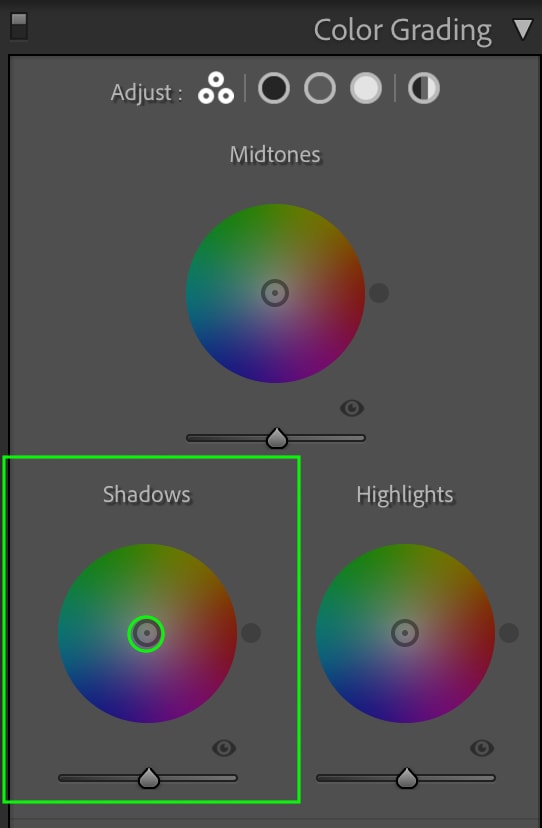
Je weiter Sie den Umschalter zum Rand des Kreises ziehen, desto gesättigter erscheint die Farbe, daher schlage ich vor, den Kreis für die besten Ergebnisse in der Nähe der Mitte zu halten.
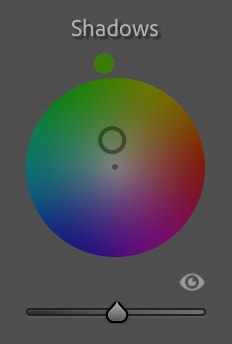
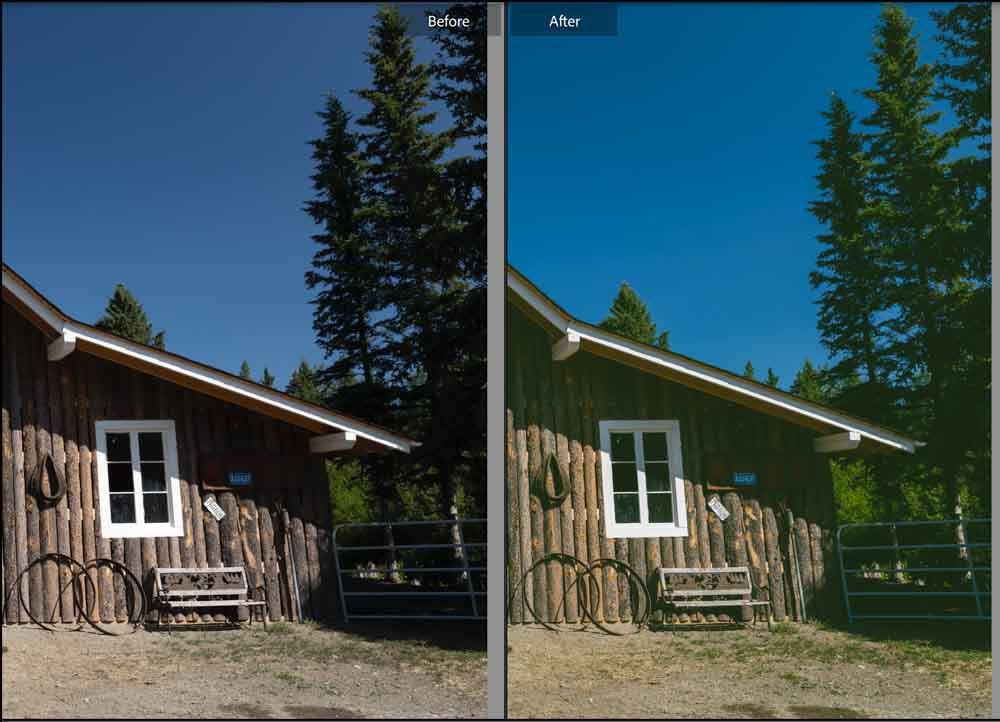
Wie bereits erwähnt, ist Grün immer eine gute Wahl, aber Sie können ruhig mit den verschiedenen Farben herumspielen, bis Sie ein Vintage-Feeling bekommen. Sie können die getönten Schatten sehen, wenn Sie Vorher und Nachher vergleichen.
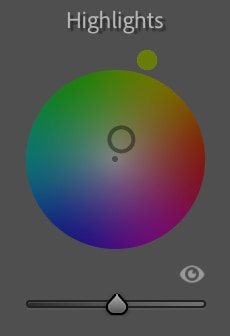
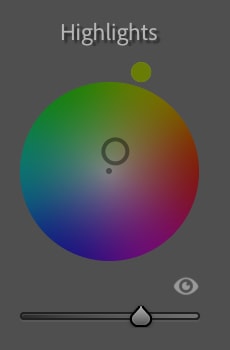
Als Nächstes können Sie den Highlights einen Farbton hinzufügen genauso. Klicken Sie auf den mittleren Umschalter des Kreises Highlights und ziehen Sie ihn auf die gewünschte Farbe. Auch hier werde ich mich für ein gelbliches Grün entscheiden, aber Sie können gerne mit anderen Farben spielen.
Schritt 4: Bearbeiten Sie die Luminanz der Farbkorrektur Bereiche
Sobald Sie den Tiefen und Lichtern im Bild einen Farbton hinzugefügt haben, können Sie mit dem Schieberegler Luminanz weitere Anpassungen an den Farbkorrekturbereichen vornehmen , das sich unter jedem der Color Grading Ranges befindet und die Helligkeit der Farbtöne in den Schatten und Lichtern steuert.
Zum Beispiel, wenn Sie den Luminanz-Schieberegler für die Schatten nach unten ziehen, werden die Schatten dunkler.
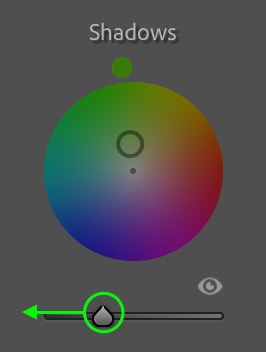
Sie können die Anpassung in Aktion sehen, wenn Sie einen Abschnitt des Bildes vor und nach der Änderung der Helligkeit der Schatten vergleichen.
Vor 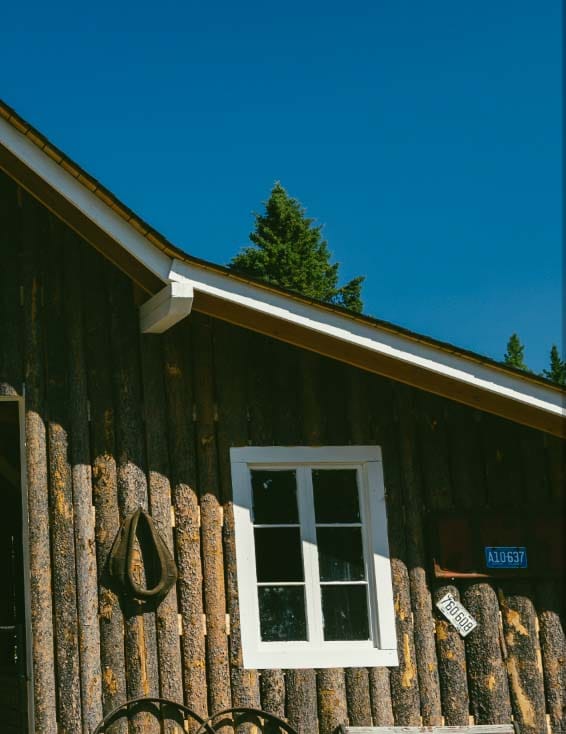 Nach
Nach
bevorzuge ich die dunkleren Schatten für dieses Bild, da es einen dramatischeren Look erzeugt. Sie können diesen Vorgang für die Highlights wiederholen, indem Sie den Schalter nach oben (oder unten) ziehen, bis Ihnen das Aussehen gefällt. Dies ist eine gute Gelegenheit, Ihrem Bild in letzter Minute etwas Kontrast hinzuzufügen.
(Optional) Schritt 5: Fügen Sie eine Vignette hinzu
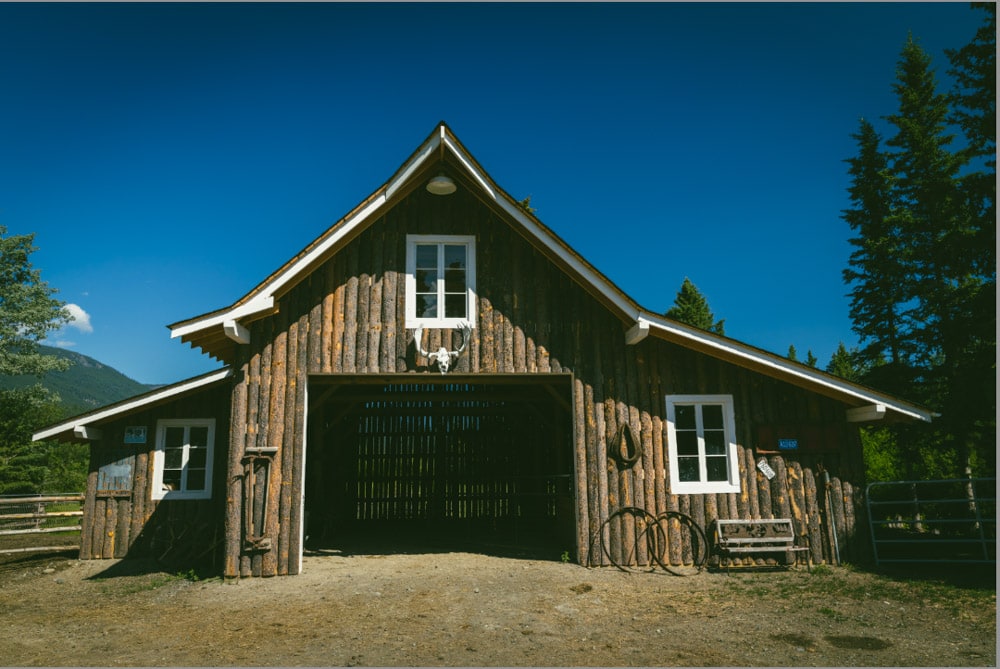
Möglicherweise stellen Sie fest, dass ältere Bilder an den Rändern oft leicht abgedunkelt sind, entweder aufgrund des Verblassens mit zunehmendem Alter oder aufgrund der Kameras, mit denen das Bild aufgenommen wurde. Wenn Sie möchten, können Sie diesen Effekt zu Ihrem Bild hinzufügen, indem Sie eine Vignette hinzufügen.
Sie finden die Vignette-Anpassungen, indem Sie zur Registerkarte Effekte
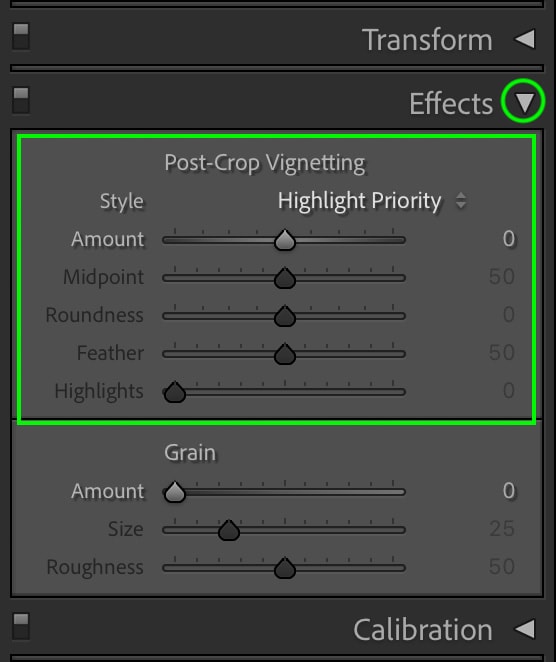
Ziehen Sie den Umschalter Menge nach links, um die Kanten dunkler zu machen.
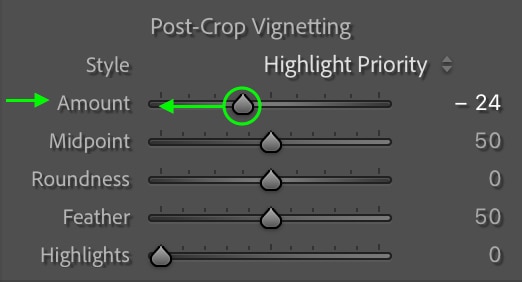
Dies erzeugt einen Vignetteneffekt um die Ränder des Fotos.
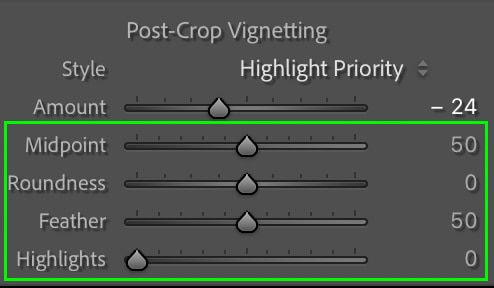
Sie können andere Anpassungen an der Vignette vornehmen, wenn Sie möchten. Sie können die Größe des Mittelpunkts, die Rundheit der Vignette und die Menge an Feder bearbeiten, indem Sie die Schalter für diese Anpassungen nach links oder ziehen rechts.
Sie können den Schieberegler Highlights anpassen, um die durch die Vignette angezeigten Highlights zu erhöhen oder zu verringern. Aber auch hier sind die zusätzlichen Anpassungen optional, und die Vignette wird immer noch gut aussehen, wenn Sie sie so lassen, wie sie sind.
(Optional) Schritt 6: Hinzufügen Filmkörnung
Für einige wird die Körnung in einem Bild als Fehler angesehen, und zu viel Pixelierung kann dazu führen, dass ein Bild von geringer Qualität aussieht. Körnige Fotos sind jedoch in den letzten Jahren zu einem Trend geworden und können Ihnen helfen, einen Vintage-Look zu erzielen.
Sie finden den Körnungsregler auf der Registerkarte Effekte unter den Vignettierungsanpassungen.
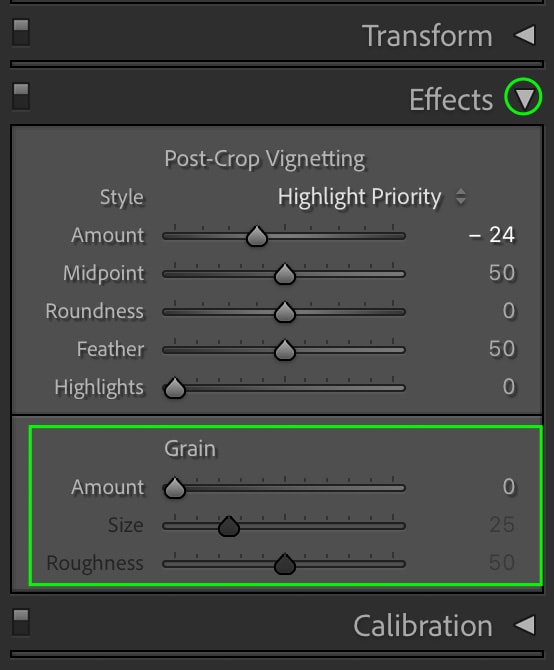
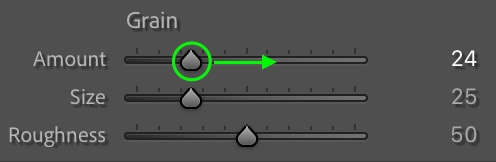
Ziehen Sie den Schieberegler Menge, um die Körnung in Ihrem Bild zu erhöhen. Experimentieren Sie mit verschiedenen Getreidemengen, um herauszufinden, was Ihnen am besten gefällt.
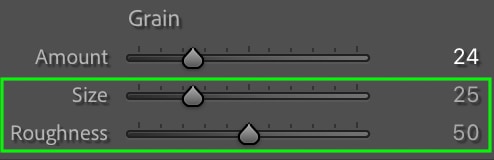
Wenn Sie möchten, können Sie die Größe anpassen und Rauigkeit, um das Erscheinungsbild der Körnung weiter zu verändern, aber dies ist optional.
Sobald Sie mit dem fertig sind Anpassungen können Sie Körnung in Ihrem Bild sehen.
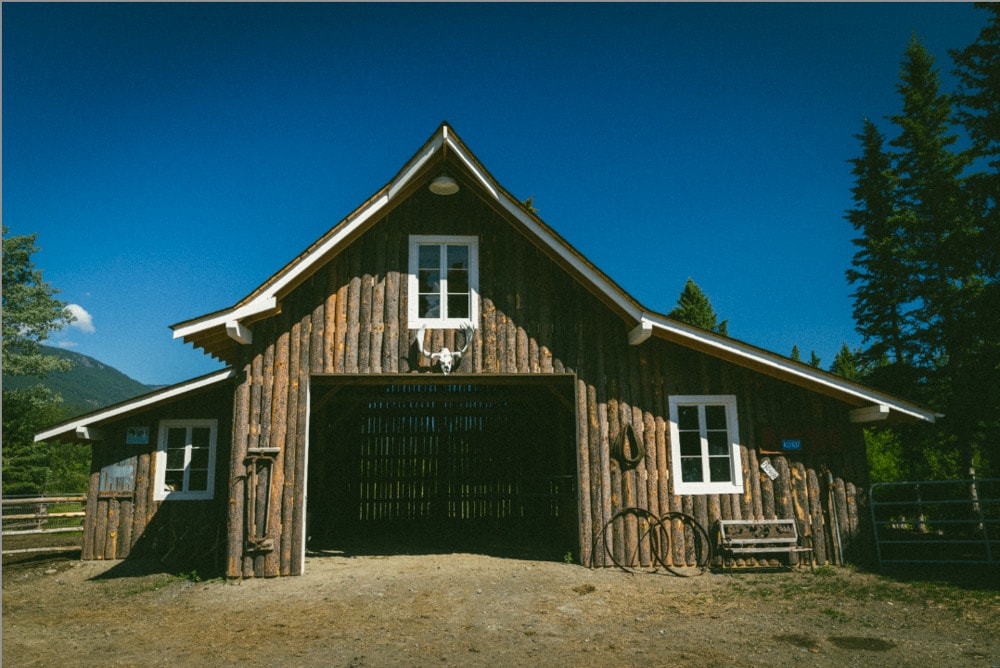
Wenn Sie das endgültige Foto mit dem Original vergleichen, können Sie sehen, wie diese Anpassungen zu einem Vintage-Look beigetragen haben.
Vorher Speichern Sie nach
Next diese Anpassungen als Voreinstellung, indem Sie Entwickeln > Neue Voreinstellung ansteuern, wenn Sie möchten.
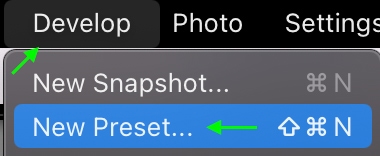
Benennen Sie Ihre Voreinstellung und wählen Sie aus, welche Einstellungen gespeichert werden sollen – ich empfehle, zumindest die Tonkurve, Farbkorrektur und Effekte zu überprüfen erstellen Sie schnell den gleichen Vintage-Look.
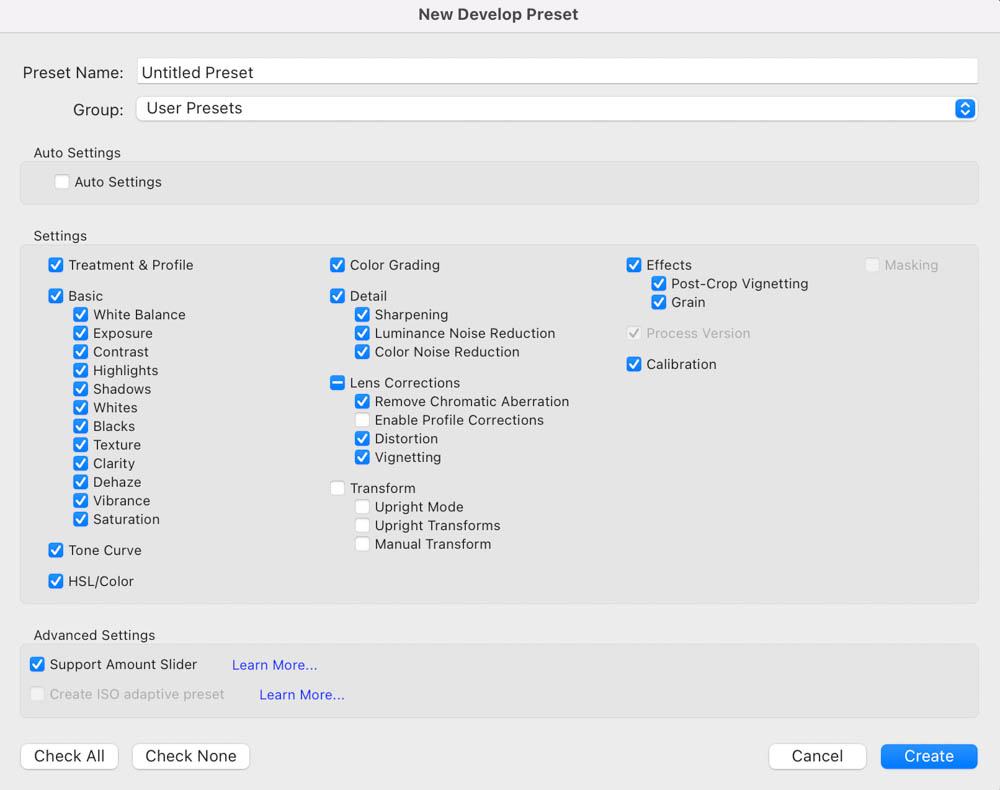
Klicken Sie auf Erstellen, wenn Sie fertig sind, und die Effekte werden als neue Voreinstellung gespeichert, die Sie jederzeit auf Ihre Fotos anwenden können Sie möchten!
Erhalten Sie altmodisch aussehende Fotos mit einem Klick in Lightroom
Es macht viel Spaß, zu lernen, wie man diesen Effekt erzeugt, aber wenn Sie einfach nur weitermachen möchten, Ich habe eine Reihe von Vintage Lightroom Presets erstellt, mit denen Sie diesen Effekt mit einem Klick abschließen können. Im Folgenden finden Sie einige Beispiele dieser Voreinstellungen in Aktion:
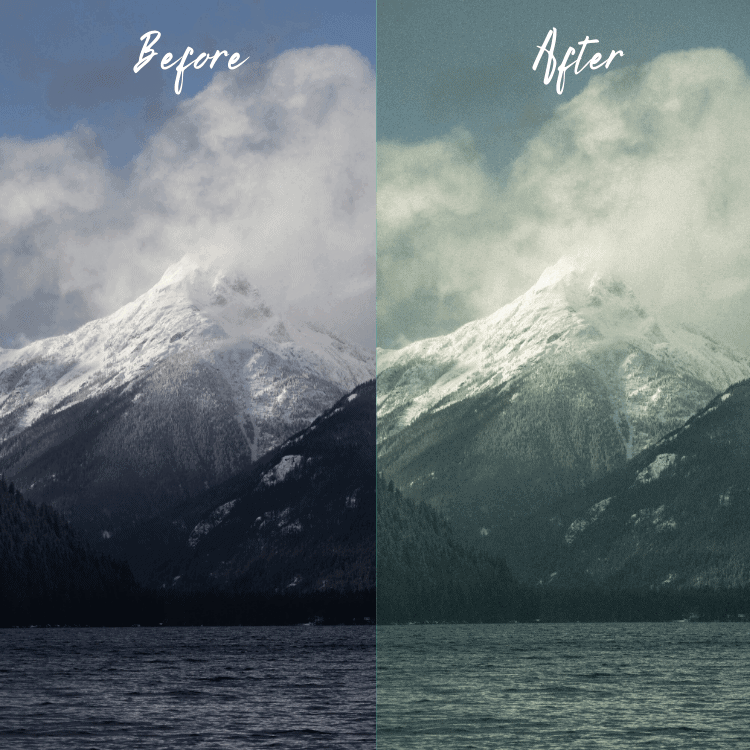
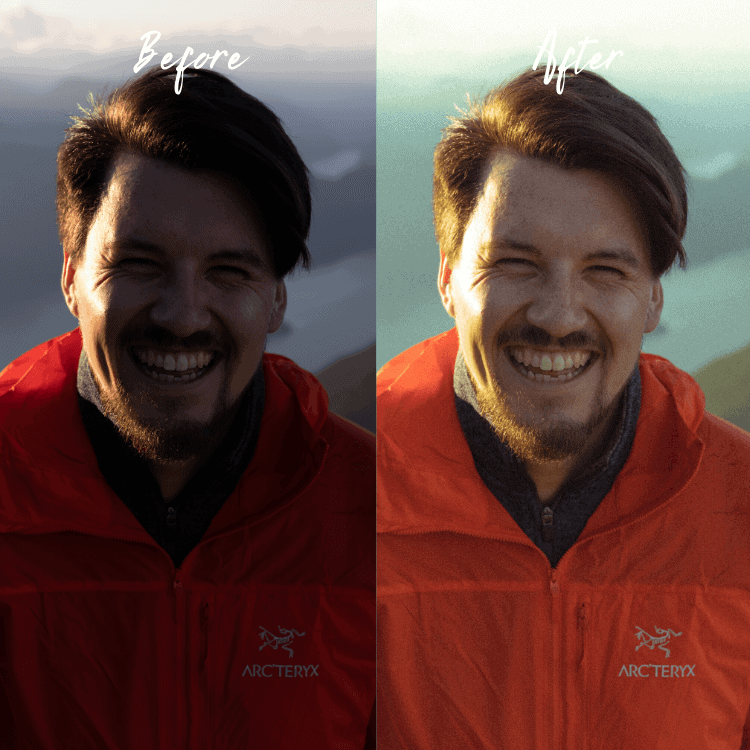
Sie können mehr erfahren und alle 25 dieser Vintage Film Lightroom-Voreinstellungen herunterladen, indem Sie hier klicken.