
Wenn Sie sich fragen, wie Sie Ihre Anwendungssymbole organisieren können, indem Sie sie in Ordnern zusammenfassen, oder wie Sie Ihre iCloud-Dateien effektiver organisieren können als auf einem Desktop-Computer. Diese Kurzanleitung zeigt Ihnen, wie Sie auf dem iPhone Ordner für Anwendungen und Dateien erstellen, damit Sie sie ganz einfach nach Ihren Wünschen organisieren können. Glücklicherweise macht Apple die Organisation Ihrer Anwendungen sehr einfach. Damit können Sie die Apps von Ihrem Startbildschirm aus organisieren, indem Sie sie in Ordnern ablegen und sie nach Bedarf auf andere Seiten oder Bildschirme verschieben.
Ordner auf dem iPhone erstellen
Um Ordner zu erstellen, um Ihre zu organisieren Anwendungen auf Ihrem iPhone, gehen Sie einfach zu Ihrem Startbildschirm und folgen Sie den Anweisungen unten.
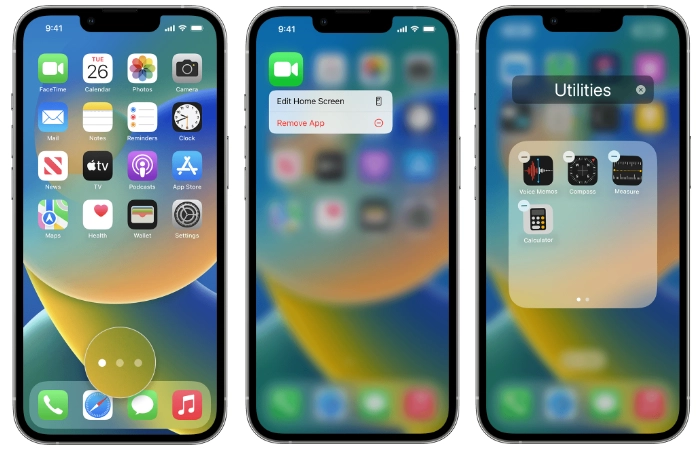
1. Berühren und halten Sie ein beliebiges App-Symbol auf Ihrem Bildschirm und tippen Sie dann auf Startbildschirm bearbeiten, wie im Bild oben gezeigt.
2. Ziehen Sie die App einfach an eine andere Stelle auf Ihrem Startbildschirm oder bewegen Sie den Mauszeiger über ein anderes App-Symbol, um einen Ordner zu erstellen, der beide Anwendungssymbole enthält.
3. Fügen Sie Ihrem neuen Ordner weitere Apps hinzu, indem Sie einfach ihre Symbole in den Ordner ziehen, den Sie in Schritt zwei erstellt haben.
4. Je nachdem, welches iPhone Sie auf dem iPhone X und höher haben, tippen Sie einfach auf Fertig, um Ihre Apple-Organisation abzuschließen. Drücken Sie auf dem iPhone 8 und älter die Home-Taste, um Ihre Ordnerorganisation abzuschließen.
5. Um ähnliche Anwendungen in einen Ordner zu legen, berühren und halten Sie die Anwendungen, bis die Anwendungen wackeln, und ziehen Sie eine Anwendung über die andere, um einen neuen Ordner zu erstellen, oder ziehen Sie die Anwendung wie beschrieben in einen vorhandenen Ordner.
6. Um den automatisch benannten Ordner umzubenennen, berühren und halten Sie einfach den Ordner, bis das Schnellaktionsmenü angezeigt wird. Wählen Sie Umbenennen und geben Sie den Namen ein, den Sie Ihrem Ordner zuweisen möchten, indem Sie nach unten drücken, wenn Sie mit Ihrer Benennung zufrieden sind.
Verschieben von Ordnern und Anwendungen auf dem iPhone
Wenn Sie neu anordnen möchten die Ordner oder Seiten auf Ihrem iPhone-Startbildschirm, können Sie dies ganz einfach erreichen, indem Sie auf die Punkte direkt über den vier unteren Symbolen drücken. Auf diese Weise können Sie Ihre Widget-Symbolseiten wie gewünscht neu anordnen. Wenn Sie mehr Seiten erstellen möchten, berühren und halten Sie einfach ein App-Symbol, bis es wackelt, und verschieben Sie es dann von einer Seite zur anderen, und Ihr Apple iOS-Betriebssystem fügt automatisch eine neue Seite für Sie hinzu.
Entfernen von Seiten von Ihrem iPhone Home Bildschirm
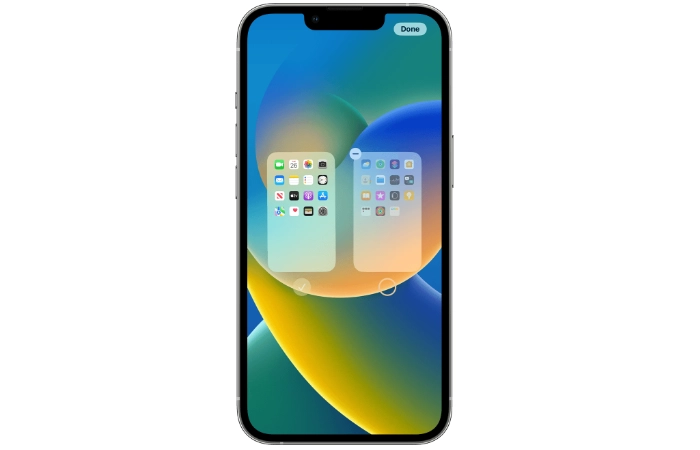
Wenn Sie Seiten von Ihrem iPhone entfernen möchten, drücken Sie einfach auf die Punkte über den vier unteren App-Symbolen und folgen Sie den Anweisungen unten
1. Berühren und halten Sie die Suche und die Punkte über den unteren vier App-Symbolen, um die Widgets und Symbole zu wackeln.
2. Nehmen Sie Ihren Finger vom Bildschirm und tippen Sie erneut auf die Punkte, um den Seitenorganisationsbereich aufzurufen
3. Hier werden Ihnen alle Ihre aktuellen Seiten mit Häkchen unter den Seiten angezeigt, die derzeit auf Ihrem iPhone-Startbildschirm angezeigt werden
4. Jede Seite, die derzeit nicht auf Ihrem Startbildschirm angezeigt wird, kann durch Drücken des Minuszeichens in der oberen linken Ecke der Seite entfernt werden
5. Um das Minuszeichen zu sehen, müssen Sie zuerst alle Seiten ankreuzen und sie von Ihrem iPhone-Startbildschirm entfernen.
6. Sie können Ihre Seiten auch neu anordnen, indem Sie einfach eine Seite berühren und gedrückt halten und sie an eine neue Position in der Seitenansicht ziehen.
7. Wenn Sie mit der Organisation Ihrer iPhone-Seiten fertig sind, klicken Sie einfach auf die Schaltfläche „Fertig“ in der oberen rechten Ecke Ihres Bildschirms.
Erstellen von iCloud-Ordnern in der iPhone-App „Dateien“
Wenn Sie möchten Um Ihre auf Ihrem iPhone enthaltenen iCloud-Dateien zu organisieren, rufen Sie die offizielle Apple Files-App auf und befolgen Sie die nachstehenden Anweisungen.
1. Nachdem Sie die Dateien-App aufgerufen haben, drücken Sie das Browser-Symbol in der unteren rechten Ecke Ihres Bildschirms.
2. Wählen Sie unter Speicherorte Ihr iCloud Drive aus
3. Wählen Sie dann den Kreis mit den drei Punkten in der oberen rechten Ecke Ihres Bildschirms
4. Eine Reihe von Optionen wird Ihnen zur Verfügung gestellt, einschließlich der Option zum Erstellen eines neuen Ordners sowie zum Scannen von Dokumenten und mehr.
5. Erstellen Sie beliebig viele neue Ordner für Ihre iPhone-Dateien, ordnen Sie sie an und benennen Sie sie nach Ihren Wünschen um.
6. Sobald die Ordner auf Ihrem iPhone erstellt wurden, können Sie Dateien per Drag-and-Drop verschieben oder Dateien direkt aus den Anwendungen, die Sie auf Ihrem iPhone verwenden, dort speichern. Speichern Sie sie sicher in iCloud für den Zugriff auf all Ihre Apple-Geräte.
Wenn Sie weitere Informationen zum Erstellen von Ordnern auf Ihrem iPhone benötigen, wechseln Sie zu den offiziellen Apple Support-Website oder wenden Sie sich an einen Vertreter der Apple Genius Bar, um einen Termin für ein Gespräch mit jemandem in Ihrem Apple Store in Ihrer Nähe zu vereinbaren.
Abgelegt unter: Apple, Guides
Neueste”TNGD”-Angebote
Offenlegung: Einige unserer Artikel enthalten Affiliate-Links. Wenn Sie etwas über einen dieser Links kaufen, verdient”TNGD”möglicherweise eine Affiliate-Provision. Mehr erfahren.