
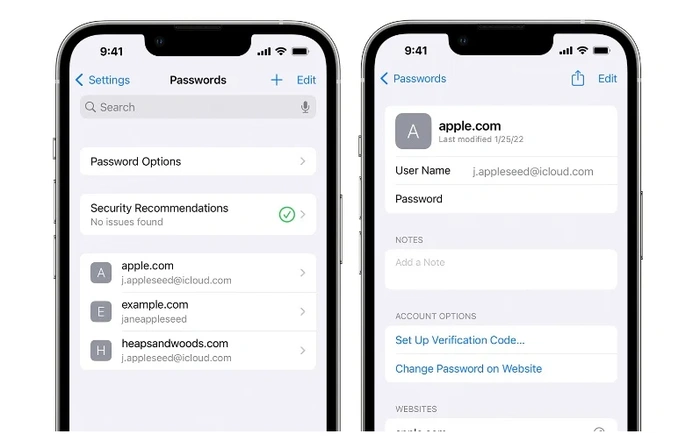
ทุกครั้งที่คุณสร้างบัญชีใหม่ Apple จะแจ้งให้คุณสร้างรหัสผ่านที่ปลอดภัยใน iPhone ของคุณ แต่พวกเขาถูกเก็บไว้ที่ไหนและคุณเข้าถึงได้อย่างไร หากคุณสงสัยเกี่ยวกับวิธีแก้ไขรหัสผ่าน iPhone คุณจะยินดีที่ได้ทราบว่า Apple ได้สร้างวิธีง่ายๆ ในการลบ แก้ไข และจัดการรหัสผ่านใดๆ ที่คุณอาจบันทึกไว้ใน iPhone, iPad หรือ iPod และ ใช้แอปพลิเคชัน Keychain ของ บริษัท มีสองวิธีที่รวดเร็วในการดู แก้ไข ลบ หรือสร้างรหัสผ่านใหม่บนอุปกรณ์ iOS ของคุณ และคำแนะนำนี้จะแนะนำคุณเกี่ยวกับรหัสผ่านทั้งหมด
วิธีแรกคือการดูรหัสผ่านของคุณผ่านทาง “การตั้งค่าแอปพลิเคชัน” ซึ่งมีให้ใช้งานบน iPhone ทั้งรุ่นใหม่และรุ่นเก่า
หากคุณใช้ iOS 13 หรือเก่ากว่า:
1. เปิด แอปการตั้งค่าบน iPhone ของคุณ
2. เปิดส่วน รหัสผ่านและบัญชี บน iOS13 บน iOS14 ซึ่งมีป้ายกำกับง่ายๆ ว่า รหัสผ่าน
3 จากนั้นเลือกรหัสผ่านเว็บไซต์และแอป
4. จากนั้น iOS จะแจ้งให้คุณใช้ Touch, Face ID หรือรหัสผ่านเพื่อยืนยันตัวตนของคุณ
เมื่อคุณเข้าถึงรายการรหัสผ่านแล้ว คุณสามารถเลื่อนดูหรือค้นหาเว็บไซต์ ชื่อผู้ใช้ หรือแอปพลิเคชันที่ต้องการ โดยใช้ช่องค้นหาที่ด้านบนของหน้าจอนี้ ในการดูรายละเอียดรหัสผ่านที่บันทึกไว้บน iPhone ของคุณ เพียงแตะที่รายการและรายละเอียดก็จะถูกเปิดเผย ที่นี่คุณสามารถแก้ไขชื่อผู้ใช้ รหัสผ่าน หรือเว็บไซต์ รวมทั้งลบรายการทั้งหมดออกจากรายการรหัสผ่านที่บันทึกไว้
แก้ไขรหัสผ่าน iPhone
Apple ใช้พวงกุญแจ iCloud เทคโนโลยีที่ช่วยให้รหัสผ่านและข้อมูลที่ปลอดภัยอื่นๆ ซิงโครไนซ์และอัปเดตในอุปกรณ์ iOS และ macOS ทั้งหมดของคุณ: iPhone, iPad, iPod touch หรือ Mac หากคุณต้องการเปิดพวงกุญแจ iCloud บน iPhone, iPad หรือ iPod touch แต่ยังไม่ได้เปิด ให้ทำตามคำแนะนำด้านล่าง:
1. อีกครั้ง ไปที่ การตั้งค่า
2. แตะชื่อบัญชีและแบนเนอร์อวาตาร์ของคุณ
3. เลือก iCloud
4. แตะตัวเลือก พวงกุญแจ หากคุณใช้ iOS 13 หรือใหม่กว่า เป็นที่น่าสังเกตว่าจำเป็นต้องมีการรับรองความถูกต้องด้วยสองปัจจัยเพื่อเปิดใช้ iCloud Keychain หากคุณยังไม่ได้ตั้งค่าแอปนี้ในอุปกรณ์ Apple จะแจ้งให้คุณดำเนินการดังกล่าว
Apple Keychain
Keychain ใช้ได้เฉพาะบน iPhone, iPad หรือ iPod touch และ อุปกรณ์ Mac ที่รองรับการตรวจสอบสิทธิ์สองปัจจัยที่ใช้ iOS 8.4.1 ขึ้นไปหรือ OS X Yosemite 10.10.5 บน Mac
พวงกุญแจ Apple iCloud ที่ใช้งานสะดวกจะจัดเก็บหมายเลขบัตรเครดิตและวันหมดอายุของคุณโดยไม่มีรหัสความปลอดภัยเป็น รวมถึงชื่อผู้ใช้และรหัสผ่านของแอป รหัสผ่าน Wi-Fi บัญชีอินเทอร์เน็ต การเข้าสู่ระบบเว็บไซต์ และอื่นๆ
ตั้งแต่เปิดตัว iOS 13 Apple ได้รวมคุณสมบัติใหม่ที่จะแจ้งเตือนคุณหากคุณใช้รหัสผ่านเดียวกัน มากกว่าหนึ่งครั้ง. รูปสามเหลี่ยมขนาดเล็กที่มีเครื่องหมายอัศเจรีย์ “!” ข้างใน. ซึ่งจะแจ้งเตือนคุณถึงสิ่งนี้ และเราขอแนะนำให้คุณเลือกสิ่งใหม่ๆ แทนที่จะใช้รหัสผ่านเดิมซ้ำแล้วซ้ำเล่า
ใน iOS 14 Apple ได้เพิ่มความปลอดภัยให้กับรหัสผ่านให้ดียิ่งขึ้น และจะแจ้งเตือนคุณหากมีรหัสผ่านใดๆ ของคุณ รายละเอียดทั้งหมดถูกใช้ในการละเมิดข้อมูล หากพบการเข้าสู่ระบบที่ไม่ปลอดภัย ระบบจะแจ้งให้คุณเปลี่ยนและแก้ไขช่องโหว่
สำหรับข้อมูลเพิ่มเติมเกี่ยวกับการใช้รหัสผ่านบน iPhone ของคุณ หรือหากคุณประสบปัญหาในการลบหรือเข้าถึงรหัสผ่านที่คุณบันทึกไว้แล้ว อุปกรณ์ของคุณ ข้ามไปที่เว็บไซต์ Apple Support
Filed Under: Apple, Guides
ข้อเสนอ”TNGD”ล่าสุด
การเปิดเผยข้อมูล: บทความบางส่วนของเรามีลิงก์พันธมิตร หากคุณซื้อบางอย่างผ่านหนึ่งในลิงก์เหล่านี้”TNGD”อาจได้รับค่าคอมมิชชั่นจากพันธมิตร เรียนรู้เพิ่มเติม.