
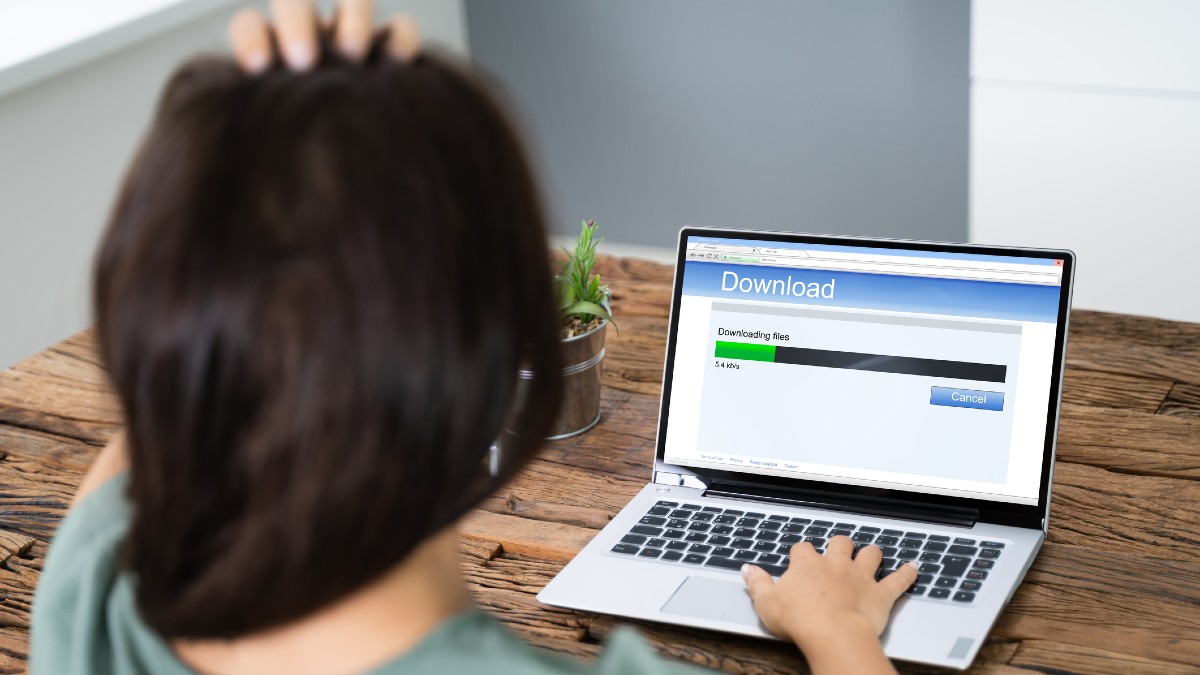
เบราว์เซอร์ของคุณทำงานช้าหรือไม่ เราจะพูดถึงคู่แข่งหลักสี่รายในตลาดสำหรับคู่มือการเพิ่มประสิทธิภาพฉบับย่อนี้: Chrome, Firefox, Edge และ Safari แตะหรือคลิกที่นี่เพื่อดูรายละเอียดเกี่ยวกับเบราว์เซอร์ที่เน้นความเป็นส่วนตัว
อ่านต่อสำหรับ 5 วิธีในการเพิ่มประสิทธิภาพเบราว์เซอร์ของคุณและป้องกันการทำงานที่ซบเซา
1. ล้างแคชและคุกกี้ของคุณ
แคชคือถังเก็บรูปภาพที่โหลดไว้ล่วงหน้า เนื้อหาในหน้า คุกกี้เว็บไซต์ และข้อมูลอื่นๆ ที่เบราว์เซอร์ของคุณรวบรวมผ่านหน่วยความจำชั่วคราวขณะที่คุณท่องเว็บ แคชช่วยให้การเข้าชมเว็บไซต์บ่อยๆ โหลดเร็วขึ้น แต่มีค่าใช้จ่ายอยู่บ้าง
ที่เกี่ยวข้อง: 5 วิธีในการทำให้การค้นหาออนไลน์ของคุณเป็นส่วนตัว
แบ่งเบาภาระของคุณด้วยการล้างแคชและคุกกี้ ทำได้ง่ายและเป็นหนึ่งในคำแนะนำยอดนิยมสำหรับประสิทธิภาพของเบราว์เซอร์ที่ไม่ดี
รับข่าวสารเทคโนโลยีอัจฉริยะฟรีในกล่องจดหมายของคุณ
ความเป็นส่วนตัว ความปลอดภัย แนวโน้มล่าสุด และข้อมูลที่คุณต้องการ ออนไลน์อย่างปลอดภัย
วิธีล้างแคชใน Chrome
เปิด Chrome บนคอมพิวเตอร์ของคุณ ที่ด้านบนขวา ให้คลิกจุดซ้อนกันสามจุด คลิกเครื่องมือเพิ่มเติม > ล้างข้อมูลการท่องเว็บ เลือกช่วงเวลาที่ด้านบน หากต้องการลบทุกอย่าง ให้เลือกตลอดเวลา ถัดจาก”คุกกี้และข้อมูลอื่นๆ ของไซต์”และ”รูปภาพและไฟล์ที่แคชไว้”ให้เลือกช่องทำเครื่องหมายแล้วคลิกล้างข้อมูล
วิธีล้างแคชใน Safari
คลิกที่แท็บ Safari ที่ด้านซ้ายบนของหน้าจอ แล้วเลือก Preferences จากเมนูแบบเลื่อนลง เลือก แท็บขั้นสูงของเมนูที่ปรากฏขึ้น ที่ส่วนท้ายของแท็บ ให้เลือกช่องแสดงเมนูพัฒนาในแถบเมนูและปิดเมนูค่ากำหนด แตะปุ่มพัฒนา แท็บ strong> จากเมนู Safari ที่ด้านบนของหน้า คลิก ล้างแคช จากเมนูแบบเลื่อนลง
วิธีล้างแคชใน Firefox
คลิกที่ สาม-บรรทัด ปุ่มเมนูเพื่อเปิดแผงเมนู คลิกประวัติแล้วเลือกล้างประวัติล่าสุดถัดจากช่วงเวลาที่ต้องการล้าง เลือก ทุกอย่าง จากเมนูแบบเลื่อนลง แล้วเลือก แคช แข็งแรง> ในรายการ ตรวจสอบให้แน่ใจว่าไม่ได้เลือกรายการอื่นๆ ที่คุณต้องการเก็บไว้ จากนั้นคลิกปุ่ม ตกลง
ต่อไปนี้เป็นวิธีการล้างข้อมูลการท่องเว็บใน Microsoft Edge
คลิก จุดสามจุด ที่ด้านบนขวาแล้วแตะ การตั้งค่า แตะเมนูสามบรรทัดที่ด้านซ้ายบน แล้วเลือกความเป็นส่วนตัว การค้นหา และบริการ ในส่วนล้างการท่องเว็บ ข้อมูล ถัดจาก ล้างข้อมูลการท่องเว็บเดี๋ยวนี้ แตะเลือกสิ่งที่ต้องการล้าง เลือกช่วงเวลาจากเมนูแบบเลื่อนลงช่วงเวลา. คุณสามารถเลือก ชั่วโมงล่าสุด 24 ชั่วโมงล่าสุด 7 วันล่าสุด 4 สัปดาห์ล่าสุด หรือ ตลอดเวลาจากนั้น เลือกประเภทข้อมูลที่คุณต้องการล้าง ตัวอย่างเช่น คุณอาจต้องการลบประวัติการเข้าชมและคุกกี้ แต่เก็บรหัสผ่านและข้อมูลที่กรอกในแบบฟอร์ม เลือกล้างทันที
หลังจากล้างแคชแล้ว คุณควรสังเกตเห็นการปรับปรุงประสิทธิภาพเบราว์เซอร์ที่จับต้องได้. ถ้าไม่ เรามีอย่างอื่นอีก 2-3 อย่างที่คุณสามารถลองได้
2. ลดรายการส่วนขยายของคุณ
มีคนสองประเภทในโลกนี้: ผู้ที่ไม่ใช้ส่วนขยายและผู้ที่เปิดรับส่วนขยายใด ๆ ภายใต้ดวงอาทิตย์
ขึ้นอยู่กับว่า คุณกำลังใช้ คุณอาจกำลังเปิดประตูสู่ปัญหาด้านความปลอดภัย เช่น การติดตามข้อมูล โฆษณาที่กำหนดเป้าหมาย และอื่นๆ ส่วนขยายอาจส่งผลกระทบต่อประสิทธิภาพเบราว์เซอร์ของคุณอย่างมาก
คำแนะนำของเรา: ลบส่วนขยายที่คุณไม่ได้ใช้บ่อยๆ ลองใช้เบราว์เซอร์ของคุณด้วยกระดานชนวนที่สะอาด และค่อยๆ เพิ่มสิ่งที่คุณต้องมีกลับทีละรายการ การทำงานอย่างเป็นระบบด้วยวิธีนี้อาจเปิดเผยส่วนขยายที่มีปัญหา คุณอาจแทนที่ด้วยสิ่งที่เบากว่า ปลอดภัยกว่า และลากน้อยกว่าได้
3. เปิดแท็บให้น้อยที่สุดเท่าที่จะเป็นไปได้
ถ้าคุณรู้ คุณก็รู้ การสอบถามจากวิกิพีเดียเพียงครั้งเดียว ทันใดนั้น โพรงกระต่ายก็กลืนกินเซสชันทั้งหมดของคุณ สี่สิบแท็บต่อมา แม้แต่อีเมลของคุณก็ยังวางไม่ลง
เคล็ดลับเบราว์เซอร์นี้ค่อนข้างอธิบายได้ง่าย เราต้องการจัดระเบียบแท็บเบราว์เซอร์ตามความต้องการและวัตถุประสงค์ กล่องจดหมาย สิ่งที่เรากำลังอ่านเพื่อการทำงาน และสิ่งอื่นๆ เพื่อความสนุกสนาน เมื่อทุกอย่างถูกจัดระเบียบและย่อเล็กสุด คุณก็จะเห็นสิ่งที่คุณต้องการและไม่ต้องการในเวลาใดก็ตามได้อย่างง่ายดาย
4. ลองติดตั้งเบราว์เซอร์ของคุณใหม่
บางคนไม่เคยคิดที่จะลองวิธีนี้ แต่อาจใช้งานได้ดี
หากต้องการถอนการติดตั้งและติดตั้งเบราว์เซอร์อีกครั้งบนพีซี:
กด <ปุ่ม strong>Start ค้นหา Control Panel เลือก Programs ภายใต้ Programs and Features เลือก Uninstall a program ค้นหาและเลือกเบราว์เซอร์ที่ต้องการ คุณสามารถ คลิกขวา และ ถอนการติดตั้ง หรือเพียงใช้ปุ่ม ถอนการติดตั้ง
ดำเนินการตรวจสอบและคลิกต่อไปจนกว่าคุณจะเสร็จสิ้น งาน. ตอนนี้ คุณจะสามารถติดตั้งเวอร์ชันใหม่อีกครั้งได้ ตามหลักการแล้ว ให้ดาวน์โหลดจากแหล่งที่มาที่เป็นทางการเท่านั้น
หากต้องการทำเช่นเดียวกันบน Mac หลายคนแนะนำให้ลาก Safari หรือเบราว์เซอร์อื่นๆ ลงในถังขยะของ Dock ผู้ใช้ Edge, Firefox และ Chrome อาจแก้ปัญหาได้ด้วยการทำเช่นนั้น
สำหรับแอปพื้นฐานอย่าง Safari การดำเนินการนี้อาจไม่ช่วยขจัดปัญหาทั้งหมด (และการดำเนินการผิดวิธีอาจทำให้ iOS เสียหายได้) ในกรณีนี้ การอัปเดตเบราว์เซอร์อาจเป็นวิธีแก้ปัญหาที่ดี คุณมักจะพบว่าเบราว์เซอร์ของคุณต้องมีความเร็วอยู่เสมอ
5. สแกนหาไวรัสและมัลแวร์
เบราว์เซอร์ที่ช้าไม่ได้มาจากสาเหตุตามธรรมชาติเสมอไป บางครั้งอาจเป็นสถานการณ์ที่เลวร้ายที่สุดและเป็นสัญญาณว่าอุปกรณ์ของคุณติดมัลแวร์
นั่นคือเหตุผลที่คุณควรสแกนแกดเจ็ตของคุณเป็นประจำด้วยซอฟต์แวร์ป้องกันไวรัสที่เชื่อถือได้ หากตรวจพบการติดไวรัส มันจะลบออกและทำให้เครื่องของคุณเร็วขึ้นอีกครั้ง เราขอแนะนำให้ใช้ผู้สนับสนุนของเรา TotalAV
ระบบของ TotalAV สแกน ค้นหาตำแหน่ง กักกัน และกำจัดไวรัส โทรจัน แอดแวร์ สปายแวร์ แรนซัมแวร์ และอื่นๆ สิ่งนี้ทำให้มั่นใจได้ว่าคุณจะได้รับการปกป้องจากภัยคุกคามล่าสุด
ไม่สำคัญว่าคุณจะใช้รูปแบบใด หากคุณใช้พีซีหรือ Mac, iPhone หรือ Android TotalAV ช่วยคุณได้ โดยจะปกป้องอุปกรณ์ Windows, Mac และ Android ในขณะที่ทำให้ iPhone และ iPad ของคุณทำงานด้วยประสิทธิภาพสูงสุด
รับแผนรายปีของ TotalAV Internet Security เพียง $19 ที่ ProtectWithKim.com ลดมากกว่า 85% จากราคาปกติ
/07/kimthumbsup.jpg?lossy=0&strip=1&webp=1′); ขนาดพื้นหลัง: หน้าปก; ตำแหน่งพื้นหลัง: ศูนย์กลาง; }
คุณอาจชอบ: ฟรี ทดสอบอย่างรวดเร็วเพื่อดูว่าข้อมูลส่วนตัวในเบราว์เซอร์ของคุณรั่วไหลมากน้อยเพียงใด