
คุณสงสัยว่าจะปิดโหมดมืดใน Word บน Mac ได้อย่างไร มองไม่เพิ่มเติม! ค้นหาวิธีที่ง่ายที่สุดและได้รับการพิสูจน์แล้วด้านล่างนี้เพื่อเปลี่ยน Word เป็นโหมดสว่างบน MacBook และ iMac
โหมดมืดกลายเป็นคุณสมบัติที่ขาดไม่ได้สำหรับแอพและเว็บไซต์ใดๆ ผู้ใช้หลายคนใช้โหมดมืดเพื่อทำให้อุปกรณ์ของตนมีรูปลักษณ์ที่ไม่เหมือนใคร เพื่อให้เป็นไปตามกระแส Microsoft Word ยังได้แนะนำคุณลักษณะโหมดมืดในแอป Word for Mac ล่าสุดอีกด้วย
อย่างไรก็ตาม หากคุณไม่ต้องการโหมดมืดหรือต้องการปิดคุณลักษณะนี้ในช่วงกลางวัน ฉันเข้าใจคุณแล้ว อ่านบทความนี้จนจบเพื่อสำรวจวิธีต่างๆ ในการปิดโหมดมืดใน Word บน Mac
โหมดมืดสำหรับ Word บน Mac คืออะไร
โหมดมืด คุณลักษณะของ Microsoft Word จะเปลี่ยนองค์ประกอบอินเทอร์เฟซผู้ใช้ทั้งหมด เช่น เส้นขอบ ผืนผ้าใบ ฯลฯ ให้เป็นสีดำ ในทางตรงกันข้าม เส้น ข้อความ ตัวเลข รูปร่าง ปุ่ม ฯลฯ จะกลายเป็นสีสันหรือสีขาว
การผสมผสานภาพนี้ช่วยให้คุณลดความเมื่อยล้าของดวงตาเมื่อทำงานตอนกลางคืนใกล้กับโคมไฟตั้งโต๊ะในระดับต่ำ สภาพแสงหรือภายนอกสำนักงานหลังเวลาเย็น โหมดมืดยังช่วยให้คุณลดภาระพลังงานแบตเตอรี่เนื่องจากแล็ปท็อปไม่จำเป็นต้องทำให้จอแสดงผลขนาดใหญ่สว่างขึ้นด้วยแสงสีขาว
ในอดีต โหมดมืดของ Word ทำให้ทุกอย่างมืดลงยกเว้น แบบอักษรและปุ่มเมนู แต่ด้วยผู้ใช้รุ่นเบต้าที่ใช้เวอร์ชัน 16.49 หรือใหม่กว่าและแชนเนลที่เสถียรซึ่งใช้เวอร์ชัน 16.70 สามารถเพลิดเพลินกับคุณลักษณะโหมดมืดพิเศษตามที่กล่าวไว้ด้านล่าง:
โหมดมืดพร้อมพื้นที่เขียนสีเข้ม โหมดมืด Word พร้อมพื้นที่เขียนสีอ่อน โหมดมืดเฉพาะสำหรับ ปุ่มสลับพื้นหลังของหน้าที่สว่างและสว่างเป็นมืดในเมนูริบบิ้น ปรับให้เข้ากับธีมสีของอุปกรณ์ macOS โฮสต์โดยอัตโนมัติ
เหตุผลในการปิดโหมดมืดบน Word บน Mac
มีหลายเหตุผลที่คุณเปลี่ยน Microsoft Word เป็นโหมด light บน Mac เหตุผลยอดนิยมบางประการมีดังต่อไปนี้:
คุณไม่ชอบโหมดมืดในแอปธุรกิจ เช่น แอป Microsoft 365 เพราะเป็นเวลากลางวันและคุณต้องการใช้ Word ในธีมดั้งเดิม โหมดสว่าง ปุ่มและภาพอื่นๆ องค์ประกอบต่างๆ จะไม่ชัดเจนเมื่อใช้ Word ในโหมดกลางคืน คุณต้องการใช้โหมดมืดกับพื้นหลังของหน้าสีขาว
ตอนนี้คุณได้ตัดสินใจเปลี่ยน Word เป็นโหมดสว่างบน Mac แล้ว ให้ลองใช้วิธีการใดๆ ต่อไปนี้บน MacBook หรือ iMac ของคุณ:
วิธีปิดโหมดมืดใน Word บน Mac: ลักษณะที่ปรากฏของ macOS
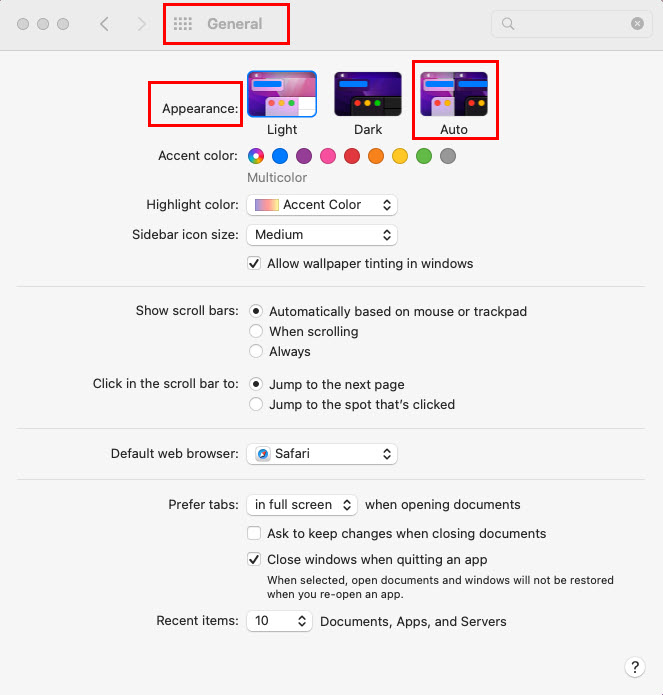
นี่เป็นวิธีที่เร็วที่สุดในการเปลี่ยน Microsoft Word เป็นโหมดสว่างบน Mac แม้ว่าวิธีนี้จะเปลี่ยนแอพ Mac ของ Apple และบุคคลที่สามทั้งหมดเป็นโหมดแสง ต่อไปนี้คือวิธีแก้ไขการตั้งค่าธีม macOS จากมืดเป็นสว่าง:
คลิกเมนู Apple หรือไอคอนบน แถบเครื่องมือ Mac ที่ด้านบนของหน้าจอ ในเมนูตามบริบทที่ปรากฏขึ้น ให้เลือก การตั้งค่าระบบ ในการเงินหรือ การตั้งค่าระบบ ใน Ventura ในหน้าต่าง System Preferences หรือ Settings คุณควรเห็น ทั่วไป ใต้ Apple avatar หรือโปรไฟล์ คลิกที่มัน คุณควรเห็น โหมดมืด เป็นธีมที่เลือกในส่วน ลักษณะที่ปรากฏ การเลือกลักษณะแสงบน Mac คุณสามารถเปลี่ยนเป็นโหมดสว่างหรืออัตโนมัติ ในโหมดสว่าง หน้าต่าง เมนู และปุ่มต่างๆ จะกลับไปเป็นธีมสีขาว อย่างไรก็ตาม หากคุณเลือก อัตโนมัติ สีของธีมจะสลับระหว่างสีเข้มและสีอ่อนตามเวลาของระบบ Mac 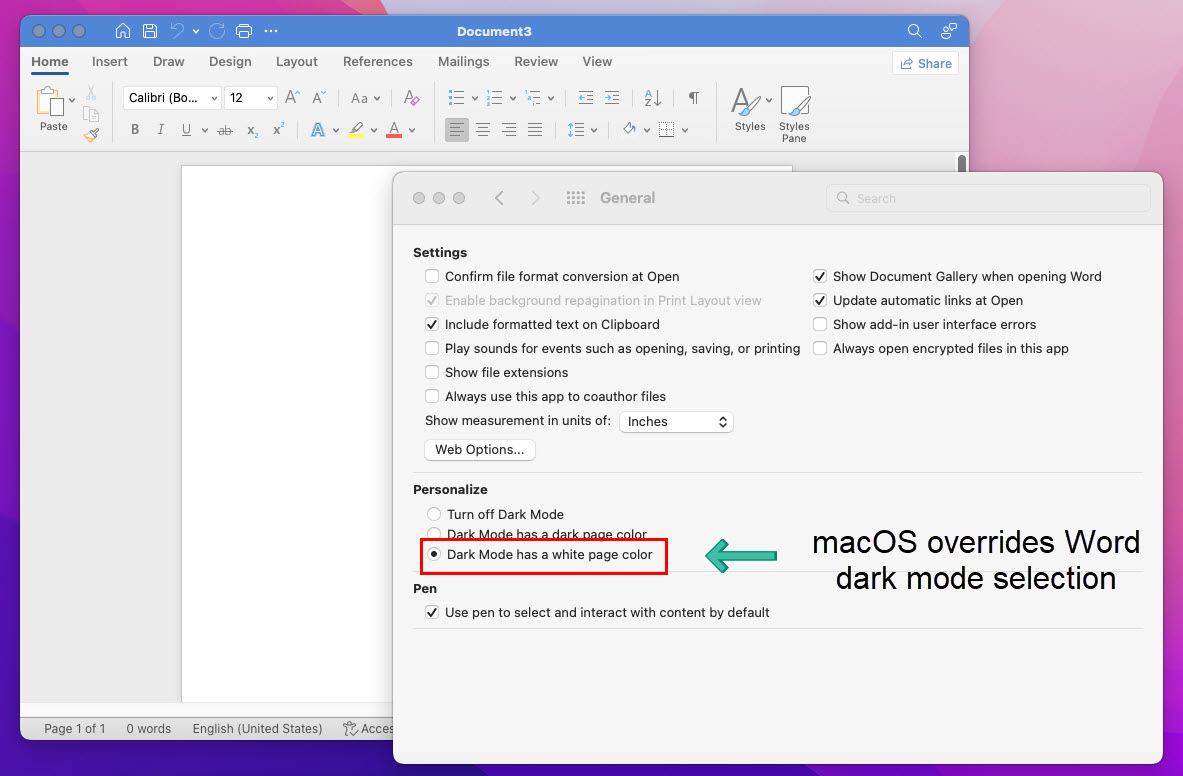 สำรวจวิธีปิดโหมดมืดใน Word บน Mac จาก macOS
ตอนนี้ เปิดแอป Word บน MacBook หรือ iMac ของคุณ คุณควรเห็นว่าหน้าต่างแอป กล่องโต้ตอบ เมนู และปุ่มมีสีจางลง การตั้งค่าลักษณะที่ปรากฏของ macOS จะแทนที่ตัวสลับโหมดมืดและโหมดสว่างของ Microsoft Word หมายความว่าตอนนี้คุณไม่สามารถกลับไปที่โหมดมืดจากแอป Word ได้
อ่านเพิ่มเติม: มีอะไรใหม่ใน macOS Ventura 13.1
วิธีปิดโหมดมืดใน Word บน Mac: การตั้งค่า Word
ถ้าคุณต้องการใช้ธีมโหมดมืดบน Mac และแอปอื่นๆ ยกเว้น Microsoft 365 แอปต่างๆ เช่น Word, Excel และอื่นๆ คุณต้องทำตามขั้นตอนต่อไปนี้:
อย่าทำการเปลี่ยนแปลงใดๆ กับการตั้งค่าลักษณะภายนอกบน Mac จาก System Preferences > ส่วน ทั่วไป เลือกธีม มืด ไว้ 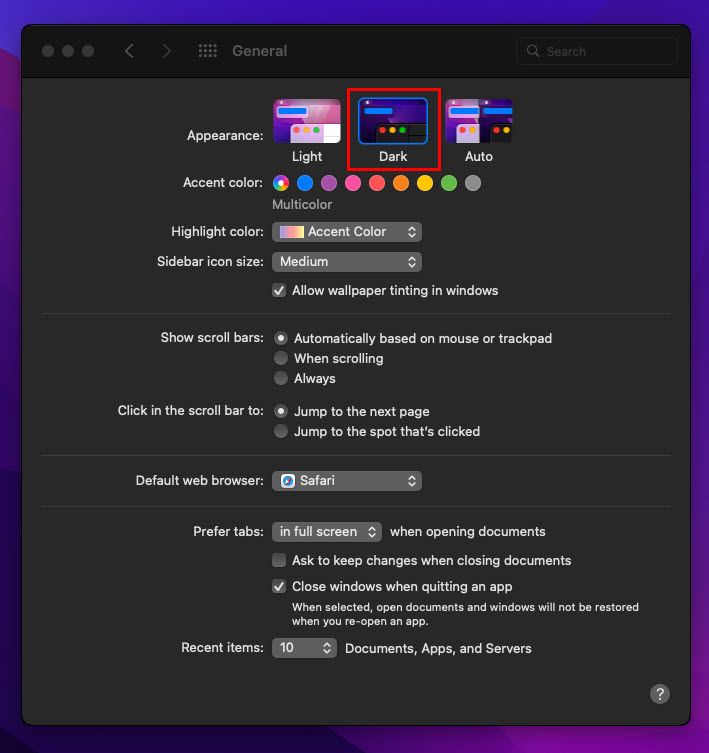 ธีมลักษณะที่ปรากฏของ macOS ถูกตั้งค่าในโหมดมืด ตอนนี้ ให้เปิดแอป Word for Mac โดยปกติแล้ว แอปจะเปิดขึ้นในหน้าต่างสีเข้มและเมนูที่มีปุ่มหลากสีสัน ตอนนี้ คลิกเมนู Word บน แถบเครื่องมือ Mac เลือกตัวเลือก ค่ากำหนด จากเมนูตามบริบท
 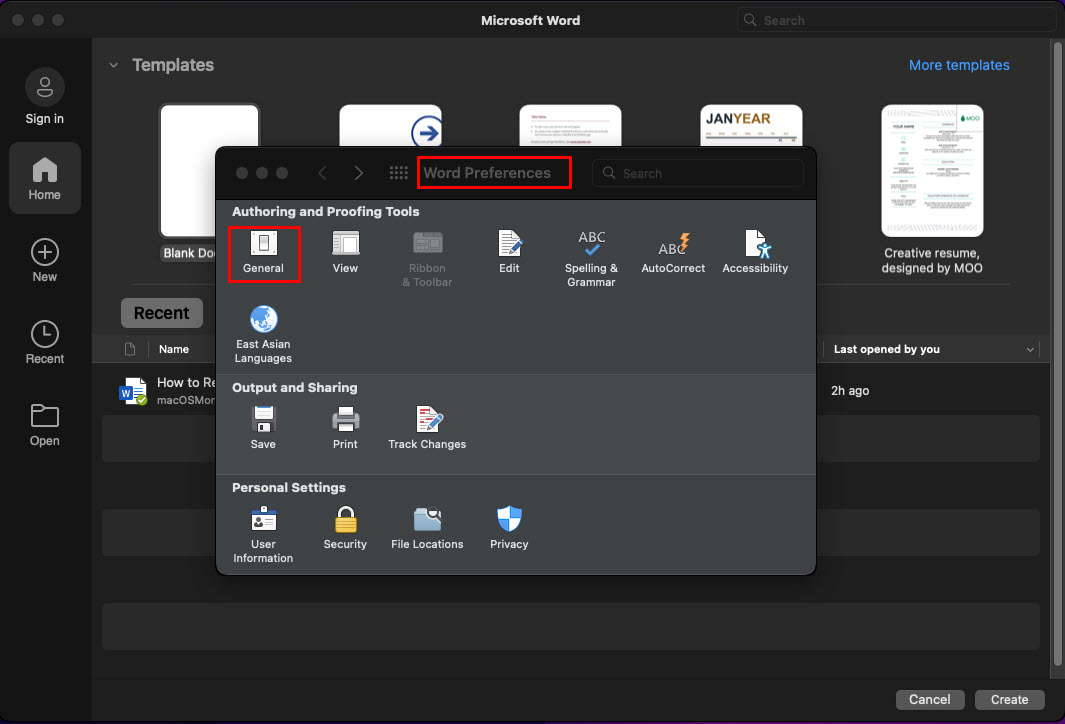 เลือก General ใน Authoring and Proofing Tools ภายใน Word Preferences และในส่วน Authoring and Proofing Tools ให้คลิก General
 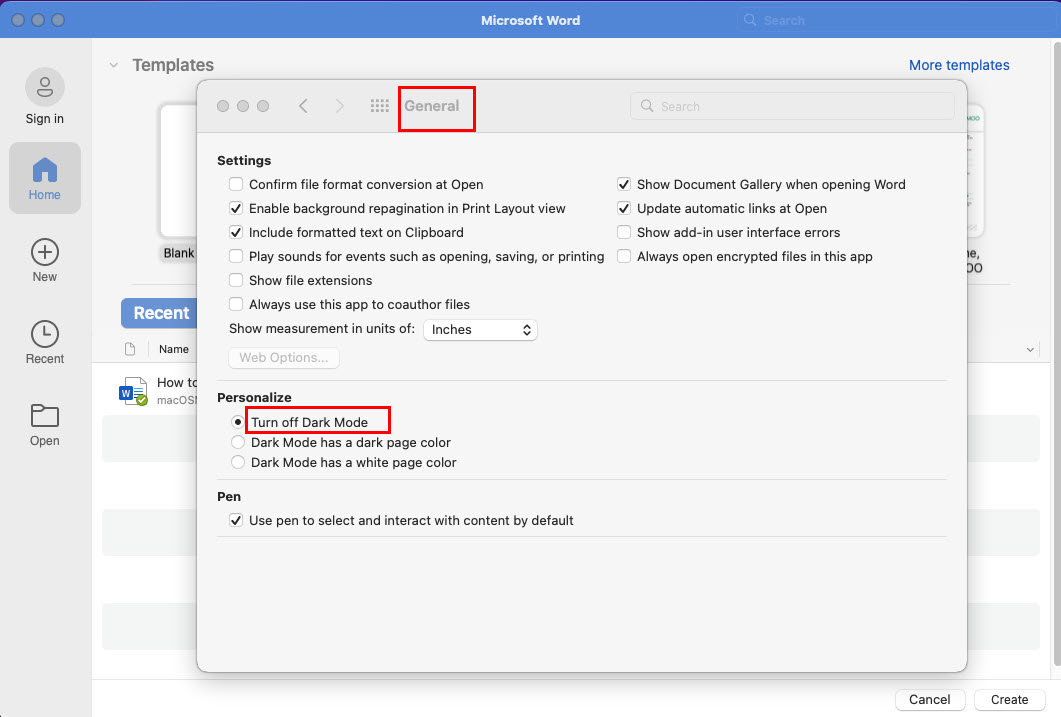 ดูวิธีปิด Dark Mode ใน Word บน Mac จาก Word Preferences เลือก Turn off Dark Mode ภายใต้เมนู Personalize ภายในกล่องโต้ตอบทั่วไป Word จะกลับสู่โหมดไลท์ทันที
ตอนนี้ พิจารณาว่าคุณต้องการโหมดมืดใน Word แต่ไม่ต้องการให้พื้นหลังการเขียนมืดสนิท ในกรณีนั้น คุณสามารถลองทำตามขั้นตอนต่อไปนี้:
ไปที่ การตั้งค่าคำ แล้วเลือก ทั่วไป ภายใต้ ปรับแต่ง ให้เลือก โหมดมืดมีหน้าสีขาว ปิดกล่องโต้ตอบและไปที่เอกสาร Word ตอนนี้คุณเห็นผืนผ้าใบสีขาวในโหมดมืด 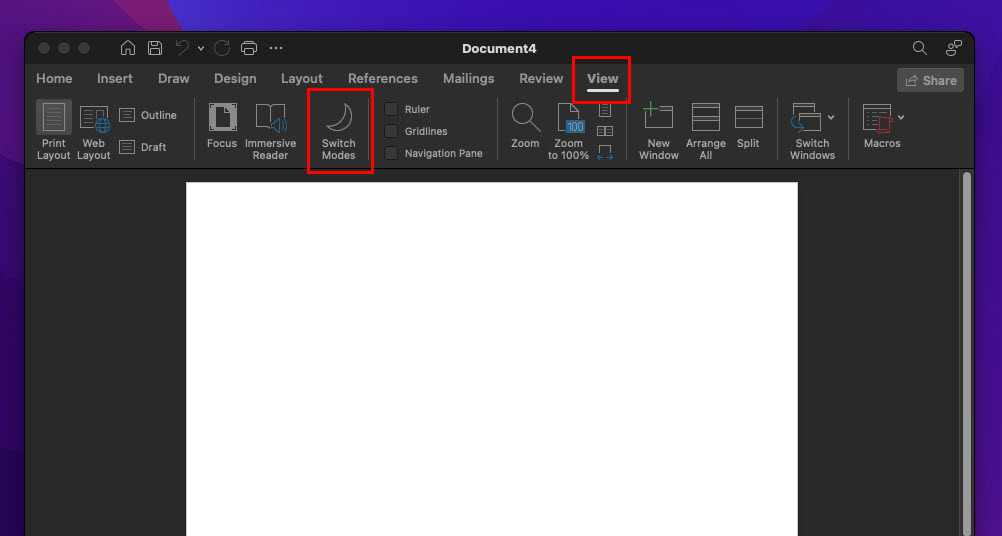 ปุ่มสลับโหมดในโหมดมืด Word สำหรับ Mac หากคุณเลือกที่จะใช้พื้นหลังการเขียนสีเข้ม เพียงไปที่แท็บ มุมมอง บนเมนูริบบิ้นของ Word แล้วคลิกปุ่ม ปุ่มสลับโหมด สลับโหมดสลับระหว่างสีของหน้าสีขาวและสีของหน้าสีเข้ม
บทสรุป
ตอนนี้คุณรู้วิธีปิดโหมดมืดใน Word บน Mac ไม่ว่าจะใช้การตั้งค่าภาพบน macOS หรือจากแอป Word เอง ตอนนี้คุณควรเปลี่ยน Word เป็นโหมดสว่างบน Mac ได้อย่างง่ายดายทุกเมื่อที่คุณต้องการ
เพียงย้อนขั้นตอนเพื่อเปิดโหมดมืดบน Word for Mac ระหว่างสภาพการทำงานที่มีแสงน้อย หากฉันพลาดวิธีอื่นใดในการเปลี่ยน Microsoft Word เป็นโหมด light อย่าลืมแสดงความคิดเห็นด้านล่าง