
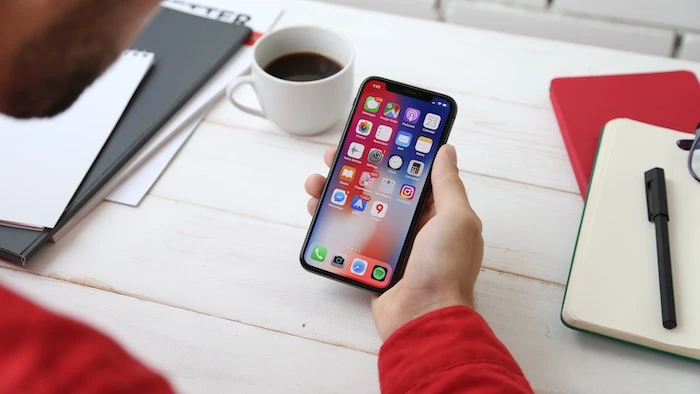
คู่มือนี้ออกแบบมาเพื่อแสดงวิธีซ่อนแอปใน iPhone และยังคงเก็บไว้ในอุปกรณ์ ซึ่งสามารถทำได้ง่ายๆ บน iPhone นี่เป็นคุณสมบัติที่ใช้งานสะดวกบน iPhone และคำแนะนำนี้จะอธิบายทุกสิ่งที่คุณจำเป็นต้องรู้ในการดำเนินการนี้บนอุปกรณ์ของคุณ
มีเหตุผลหลายประการที่คุณอาจต้องการซ่อนแอพใน iPhone ของคุณ คุณอาจ พบว่าหน้าจอหลักของคุณยุ่งอยู่กับแอปมากเกินไป คุณเลือกที่จะซ่อนแอปพลิเคชันเดียวบนอุปกรณ์ของคุณหรือซ่อนหน้าของแอปก็ได้
คุณจะซ่อนแอปเดียวบน iPhone ได้อย่างไร
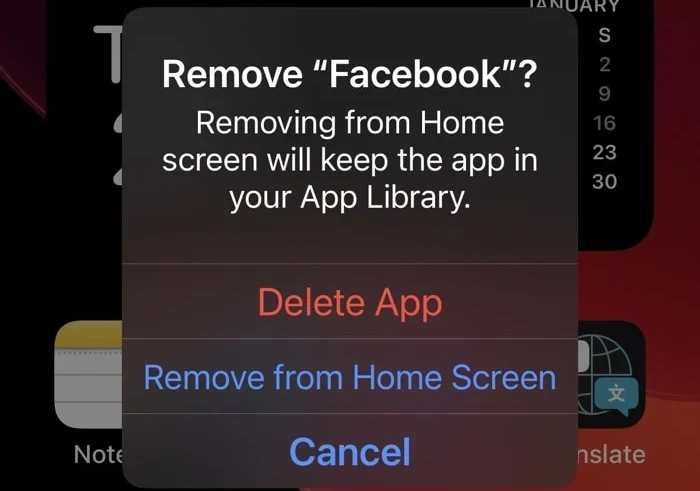
หากต้องการซ่อนแอปเดียวบนอุปกรณ์ของคุณ ให้เลือก แอพที่คุณต้องการจากนั้นกดแอพค้างไว้จนกว่าเมนูที่แสดงด้านบนจะปรากฏขึ้น ถัดไปเลือก “ลบแอป” จากเมนู คุณจะมีตัวเลือกสองตัวเลือก ลบแอป หรือ”นำออกจากหน้าจอหลัก”สิ่งที่คุณต้องเลือกคือ ‘ลบออกจากหน้าจอหลัก’ฉันต้องการลบแอป Facebook ออกจากหน้าจอหลักในตัวอย่างนี้
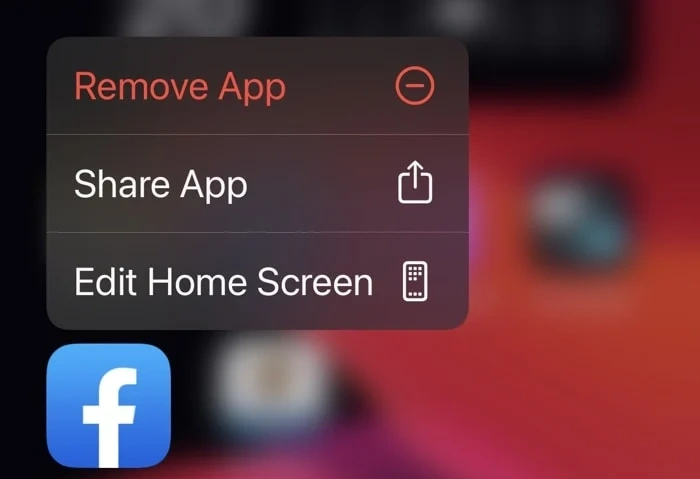
เมื่อคุณเลือก’ลบออกจากหน้าจอโฮม แอพของคุณจะหายไปจากหน้าจอโฮมบน iPhone ของคุณ อย่างที่คุณเห็น เป็นเรื่องง่ายมากที่จะลบแอพออกจากหน้าจอหลักบน iPhone ของคุณโดยไม่ต้องลบแอพ ซึ่งหมายความว่ายังสามารถใช้แอปได้ทุกเมื่อที่คุณต้องการ แอปนี้จะไม่กินพื้นที่บนหน้าจอหลักของคุณ หากคุณเลือกตัวเลือกลบแอป จะเป็นการนำแอปออกจากอุปกรณ์ของคุณโดยสมบูรณ์และลบข้อมูลทั้งหมดออกจากอุปกรณ์
ฉันจะหาแอปที่ฉันลบออกจากหน้าจอหลักได้อย่างไร
แอปที่คุณลบออก จากหน้าจอหลักยังคงอยู่ในอุปกรณ์ของคุณ ตอนนี้มันถูกเก็บไว้ใน App Library บน iPhone ของคุณ
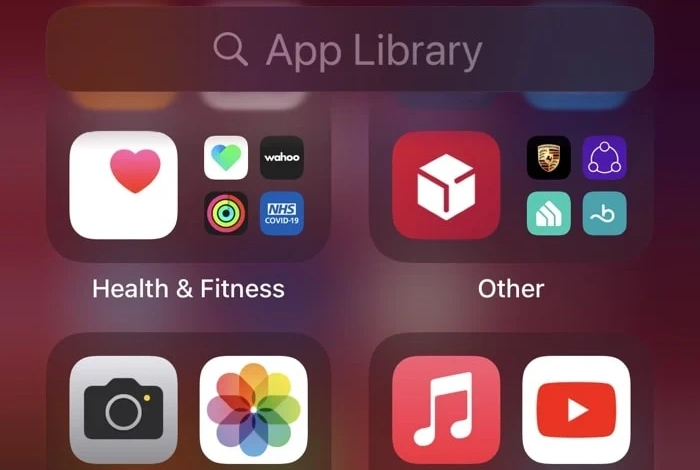
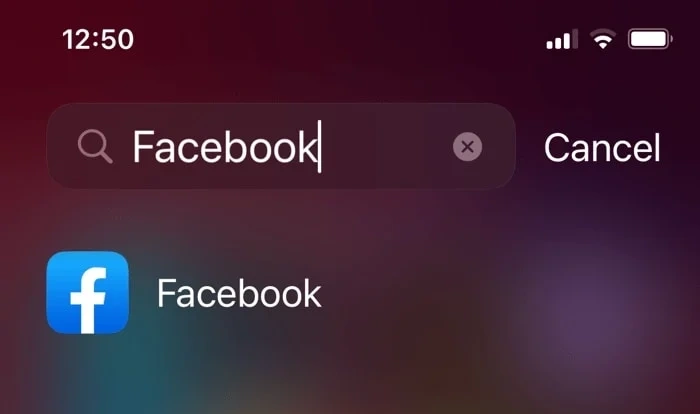
ซึ่งหมายความว่าคุณสามารถค้นหาแอปบนอุปกรณ์ของคุณได้อย่างง่ายดาย คุณสามารถใช้คุณลักษณะการค้นหาเมื่อคุณปัดไปทางขวาบน iPhone. เพียงพิมพ์ชื่อแอป ในกรณีนี้คือ’Google Maps’แอปจะปรากฏขึ้น จากนั้นคุณสามารถคลิกและเปิดแอปได้
ฉันจะซ่อนหน้าของหลายแอพบน iPhone ได้อย่างไร
หากคุณต้องการซ่อนแอปมากกว่าหนึ่งแอปบน iPhone ของคุณ คุณสามารถซ่อนแอปทั้งหน้าบนโทรศัพท์มือถือของคุณ ซึ่งสามารถทำได้ง่ายมาก และยังกู้คืนหน้าแอปนี้ได้ง่ายอีกด้วย
p>
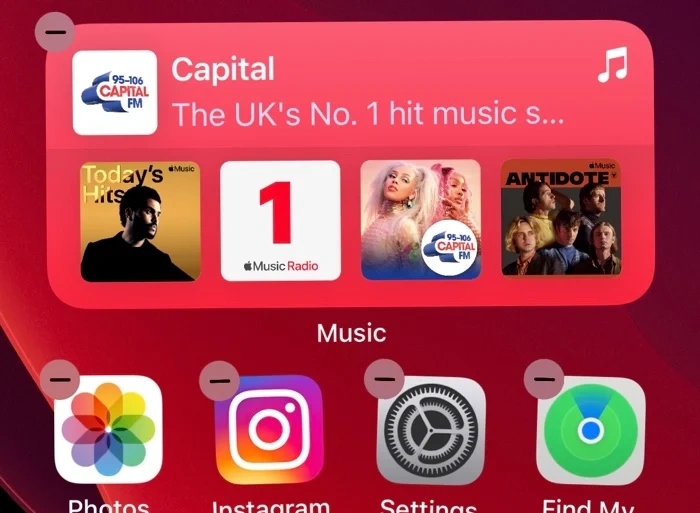
หากต้องการซ่อนหน้าแอปพลิเคชันบน iPhone ให้ปัดไปที่หน้าที่คุณต้องการซ่อน จากนั้นกดส่วนของหน้าที่ไม่มีแอปจนกว่าแอปจะเริ่มกระดุกกระดิกบนหน้าจอ จากนั้นคุณจะเห็นเครื่องหมายลบถัดจากแอปและจุดที่ด้านล่างของหน้าจอ
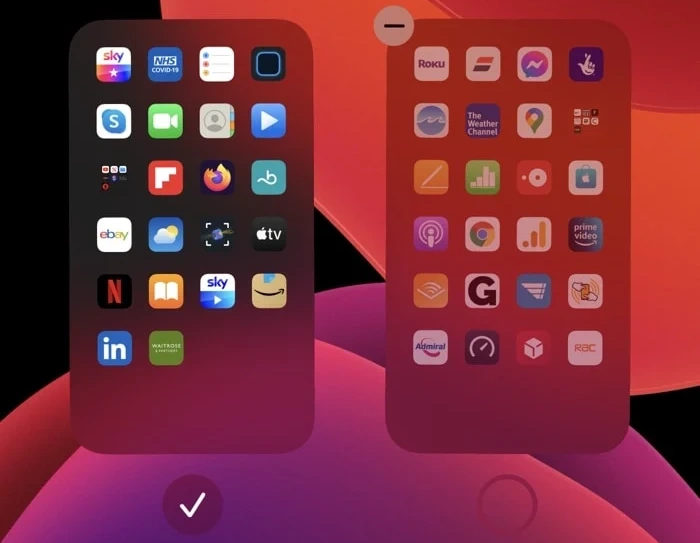
กดจุดที่ด้านล่างของหน้าจอ เมนูเพจจะปรากฏขึ้น จากนั้นคุณสามารถยกเลิกการเลือกหน้าที่ คุณต้องการซ่อนบน iPhone ของคุณ จากนั้นหน้าจะถูกซ่อน แต่แอปจะยังคงเข้าถึงได้จากคลังแอป
หากคุณต้องการนำหน้าแอพนั้นกลับมาบน iPhone ให้คลิกที่ส่วนใดก็ได้บนหน้าจอโฮมของ iPhone จนกระทั่ง แอพเริ่มกระตุกและแสดงเครื่องหมายลบ จากนั้นคุณจะเข้าสู่เมนูหน้า เลือกหน้าที่คุณต้องการแสดงบนหน้าจอหลักของ iPhone และหน้านั้นจะถูกกู้คืน
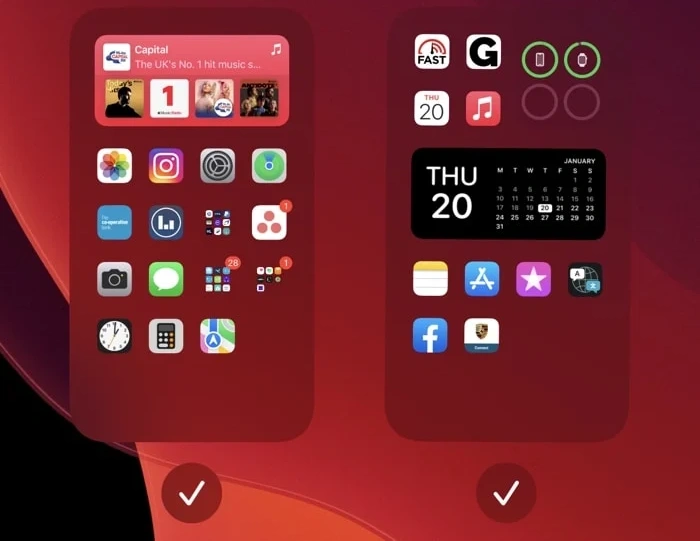
หน้าแอปของคุณควรได้รับการกู้คืน คุณสามารถเลือกให้มีหน้าของแอปในอุปกรณ์ได้มากเท่าที่คุณต้องการ และคุณยังสามารถเลือก เพื่อซ่อนแอป iPhone ที่คุณต้องการจากหน้าจอหลัก
คู่มือนี้เขียนขึ้นโดยใช้ซอฟต์แวร์ iOS เวอร์ชันล่าสุดของ Apple นั่นคือ iOS 16.3.1 เราหวังว่าคุณจะพบว่าคู่มือนี้มีประโยชน์หากคุณ มีคำถามใด ๆ โปรดแสดงความคิดเห็นด้านล่าง
เครดิตรูปภาพ; Yura Fresh
Filed Under: Gadgets News
ข้อเสนอล่าสุดของ”TNGD”
การเปิดเผยข้อมูล: บทความบางส่วนของเรามีลิงก์พันธมิตร หากคุณซื้อสินค้าผ่านหนึ่งในลิงก์เหล่านี้”TNGD”อาจได้รับค่าคอมมิชชั่นจากพันธมิตร เรียนรู้เพิ่มเติม.