
Huawei เป็นหนึ่งในแบรนด์ที่มีชื่อเสียงในด้านการจัดหาผลิตภัณฑ์อิเล็กทรอนิกส์ที่ดีที่สุด แบรนด์นี้ทำงานอย่างต่อเนื่องเพื่อจัดหาผลิตภัณฑ์ที่ยอดเยี่ยมสำหรับผู้ใช้ทั่วโลก มีการเปิดตัวผลิตภัณฑ์หลายพันรายการในตลาดที่ผู้ใช้สามารถซื้อได้ ผู้ใช้ยังพอใจกับผลิตภัณฑ์ที่ Huawei เปิดตัวอีกด้วย พวกเขาได้เปิดตัวแล็ปท็อปที่ดีที่สุดสำหรับผู้ใช้ Huawei MateBook D14 เป็นหนึ่งในแล็ปท็อปที่ขายดีที่สุดของแบรนด์
ผู้ใช้หลายพันคนซื้อจากร้านค้าออนไลน์ ทุกอย่างเป็นไปอย่างราบรื่น แต่ผู้ใช้บางคนรายงานว่าพวกเขากำลังประสบปัญหาบางอย่างกับไดรเวอร์ของ Huawei MateBook D14 เนื่องจากฟังก์ชันและคุณสมบัติบางอย่างทำงานไม่ถูกต้อง ขณะนี้ผู้ใช้กำลังค้นหาคำแนะนำเพื่อดาวน์โหลดไดรเวอร์ที่แนะนำสำหรับแล็ปท็อปที่ซื้อ เราอยู่ที่นี่พร้อมลิงก์ดาวน์โหลดทั้งหมดสำหรับ WiFi, ลายนิ้วมือ, เสียง, ทัชแพด และไดรเวอร์อื่นๆ มาเริ่มกันเลย
เนื้อหาของหน้า
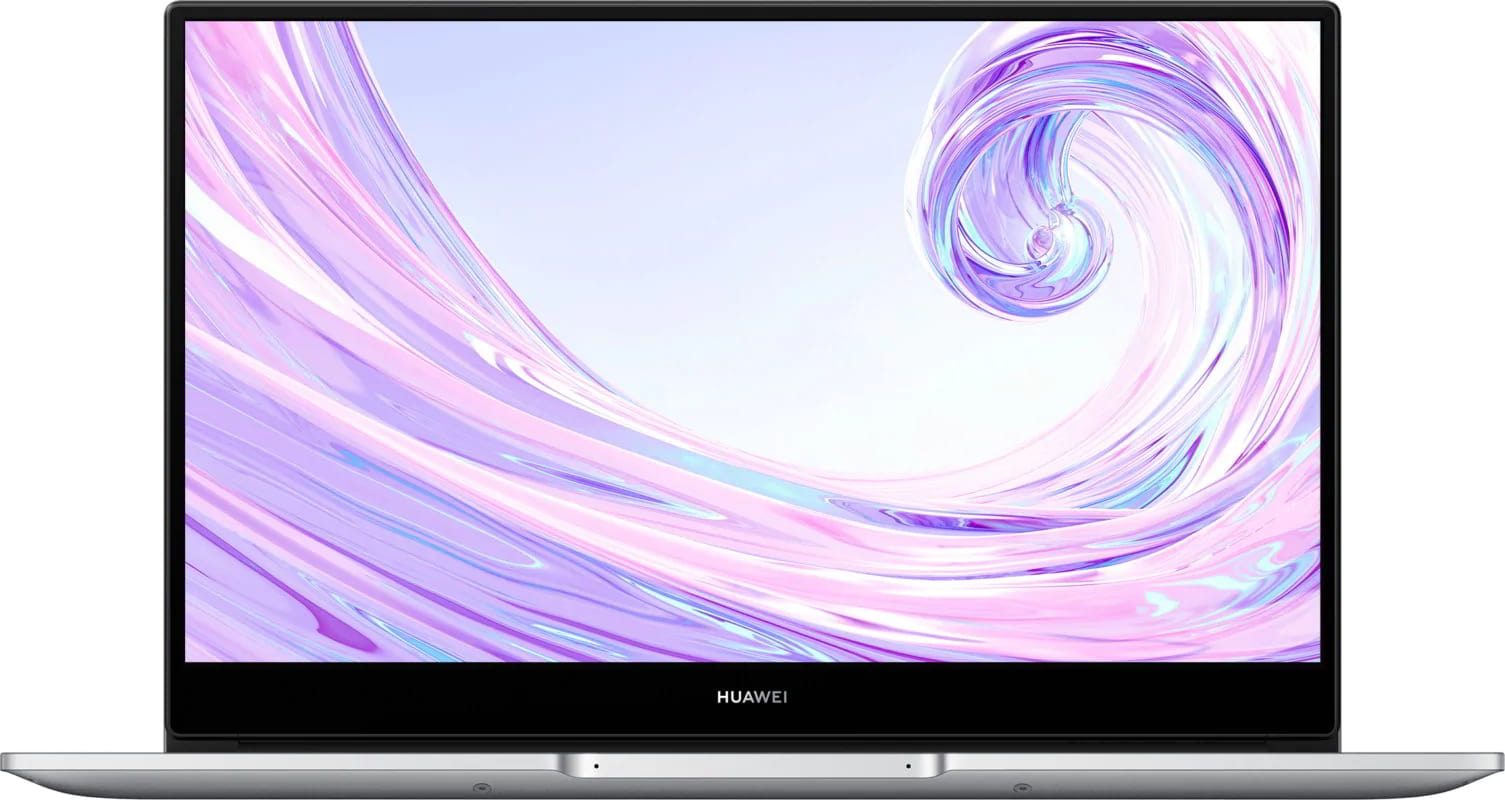
ดาวน์โหลดไดรเวอร์ HUAWEI MateBook D14: ข้อมูลจำเพาะ
Huawei MateBook D14 เป็นแล็ปท็อปที่ใช้โปรเซสเซอร์ Intel ซึ่งขับเคลื่อนโดย Core i5 รุ่นที่ 10 แล็ปท็อปมาพร้อมกับหน้าจอแบบเต็มมุมมองพร้อมกับเซ็นเซอร์ลายนิ้วมือ เมื่อคุณได้รับแล็ปท็อป จะมี RAM 8GB และ SSD 512GB อย่างไรก็ตาม หากคุณต้องการ RAM หรือ Storage เพิ่ม คุณสามารถอัปเกรดได้ อุปกรณ์มี Windows 10 Home แต่คุณสามารถอัปเกรดเป็น Windows 11 ซึ่งเป็น Windows เวอร์ชันล่าสุดได้
นอกเหนือจากคุณสมบัติทั้งหมดนี้ Huawei MateBook D14 ยังมาพร้อมกับคุณสมบัติที่จำเป็นบางอย่างของ WiFi บลูทูธ กล้อง และอื่นๆ อีกมากมาย ทั้งหมดนี้เป็นคุณสมบัติที่จำเป็นสำหรับผู้ใช้ อย่างไรก็ตาม ผู้ใช้ประสบปัญหาบางอย่างขณะใช้แล็ปท็อป บางครั้ง WiFi ทำงานไม่ถูกต้อง หรือบางครั้งคุณลักษณะอื่นๆ ทำงานไม่ถูกต้อง
เนื่องจากปัญหา ผู้ใช้จึงไม่สามารถระบุสาเหตุของปัญหาได้ อย่างไรก็ตาม เราพร้อมให้ความช่วยเหลือคุณ เราจะแสดงรายการไดรเวอร์พร้อมกับลิงก์ดาวน์โหลดซึ่งคุณจะสามารถแก้ไขปัญหาได้อย่างง่ายดายหากคุณประสบปัญหาใด ๆ กับไดรเวอร์ของแล็ปท็อป นอกจากนี้ ผู้ที่ไม่ทราบวิธีติดตั้งไดรเวอร์ด้วยตนเองสามารถทำตามขั้นตอนอัตโนมัติเพื่อตรวจสอบการอัปเดต/การติดตั้งไดรเวอร์ มาเริ่มกันเลยดีกว่า
s
วิธีดาวน์โหลดไดรเวอร์ HUAWEI MateBook D14: WiFi, ลายนิ้วมือ, ทัชแพด และอื่นๆ
มีหลายวิธี เพื่อดาวน์โหลดไดรเวอร์ Huawei MateBook D14 ขั้นตอนแรกคือที่แอปจะสแกนและติดตั้งไดรเวอร์ที่จำเป็นโดยอัตโนมัติ ในขณะที่อีกขั้นตอนคือคุณต้องดาวน์โหลดไดรเวอร์ทั้งหมดด้วยตนเอง เราได้ระบุขั้นตอนทั้งสองไว้ ดังนั้นโปรดตรวจสอบ
Huawei PC Manager
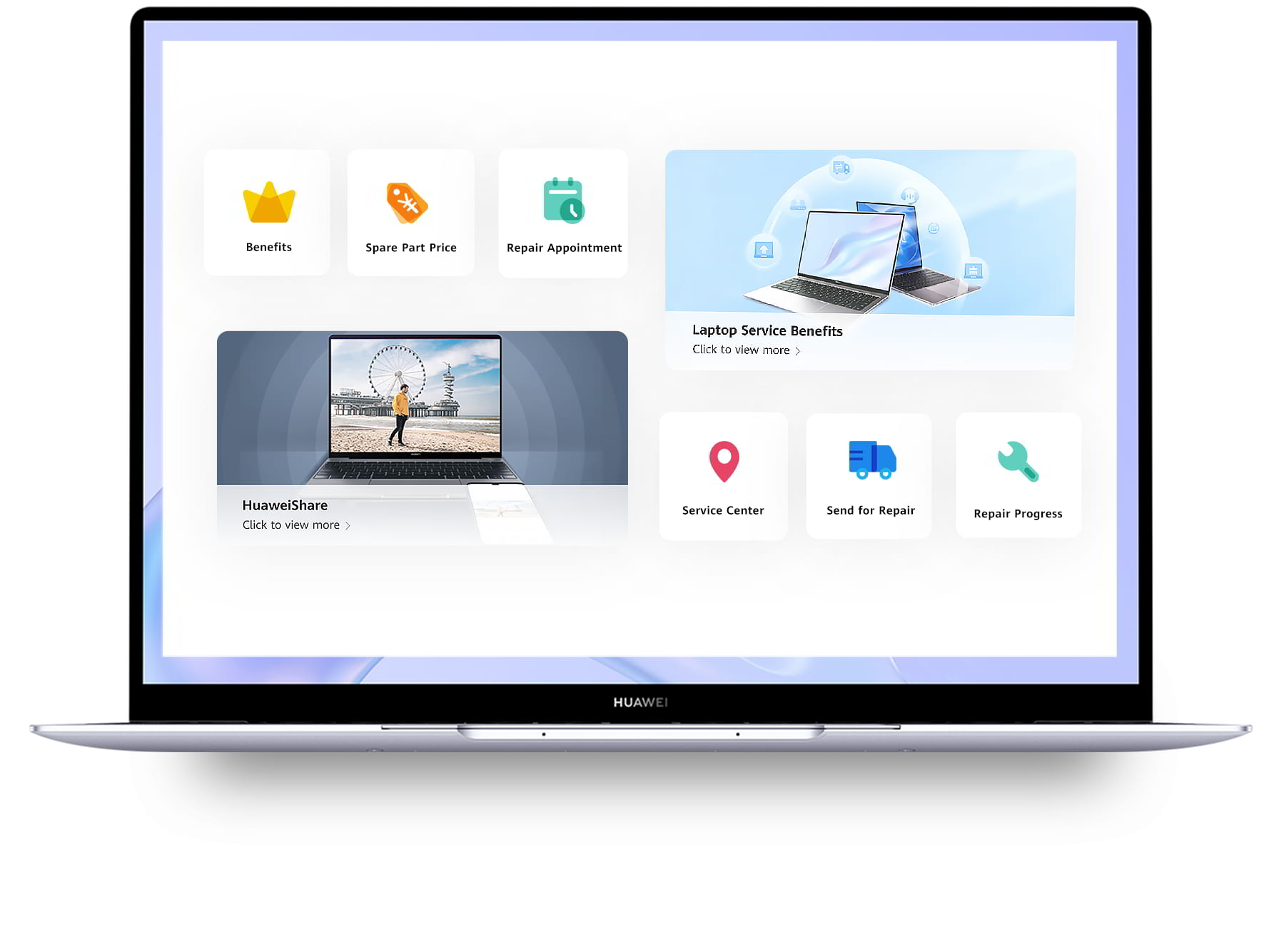
ผู้ใช้หลายคนที่ซื้อแล็ปท็อป Huawei อาจไม่รู้จัก Huawei PC Manager เป็นวิธีที่ง่ายที่สุดวิธีหนึ่งในการดาวน์โหลดไดรเวอร์ทั้งหมดที่ล้าสมัยหรืออาจติดตั้งไม่ถูกต้อง Huawei ได้พัฒนาแอพนี้เพื่อทำให้ผู้ใช้ง่ายขึ้น เมื่อคุณดาวน์โหลดแอปนี้ แอปจะเริ่มสแกนหาไดรเวอร์ที่จำเป็นทั้งหมดที่จำเป็นต่อระบบ หากพบปัญหาใด ๆ ระบบจะขออนุญาตจากคุณเพื่อดาวน์โหลด เมื่อคุณอนุญาตแล้ว แอปจะดาวน์โหลดไดรเวอร์ทั้งหมดโดยไม่มีขั้นตอนที่ซับซ้อน ผู้ที่ต้องการใช้วิธีดาวน์โหลดไดรเวอร์ที่มีประสิทธิภาพนี้ควรไปที่ลิงก์เพื่อดาวน์โหลดไดรเวอร์ Huawei PC Manager
ดาวน์โหลดไดรเวอร์ด้วยตนเอง
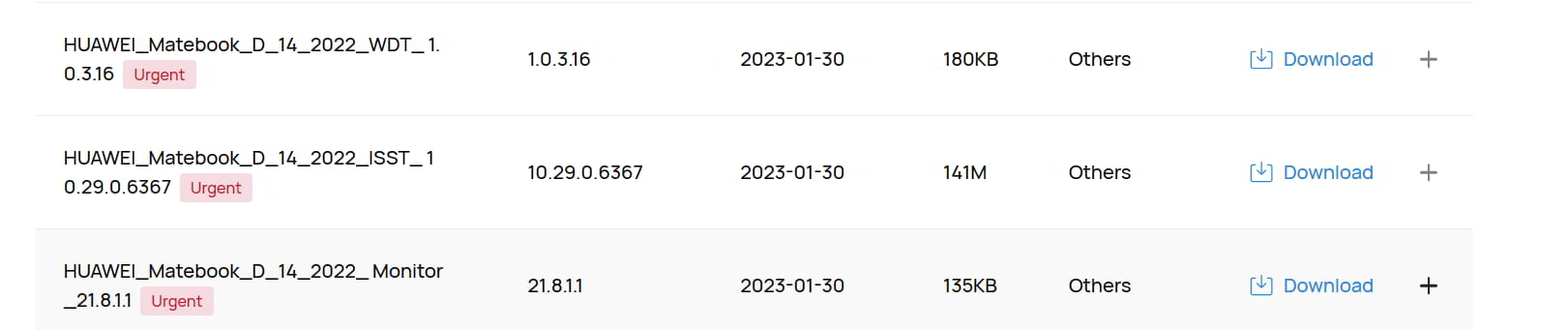
หากคุณต้องดาวน์โหลดไดรเวอร์ด้วยตนเองบนแล็ปท็อป คุณจะต้อง ทำตามขั้นตอนที่แสดงด้านล่าง นี่เป็นอีกวิธีหนึ่งในการดาวน์โหลดไดรเวอร์ นอกจากนี้ นี่เป็นวิธีที่ดีที่สุดหากคุณต้องการดาวน์โหลดเฉพาะไดรเวอร์บางตัวสำหรับแล็ปท็อป ตรวจสอบขั้นตอนที่คุณต้องปฏิบัติตามเพื่อดาวน์โหลดไดรเวอร์ด้วยตนเอง
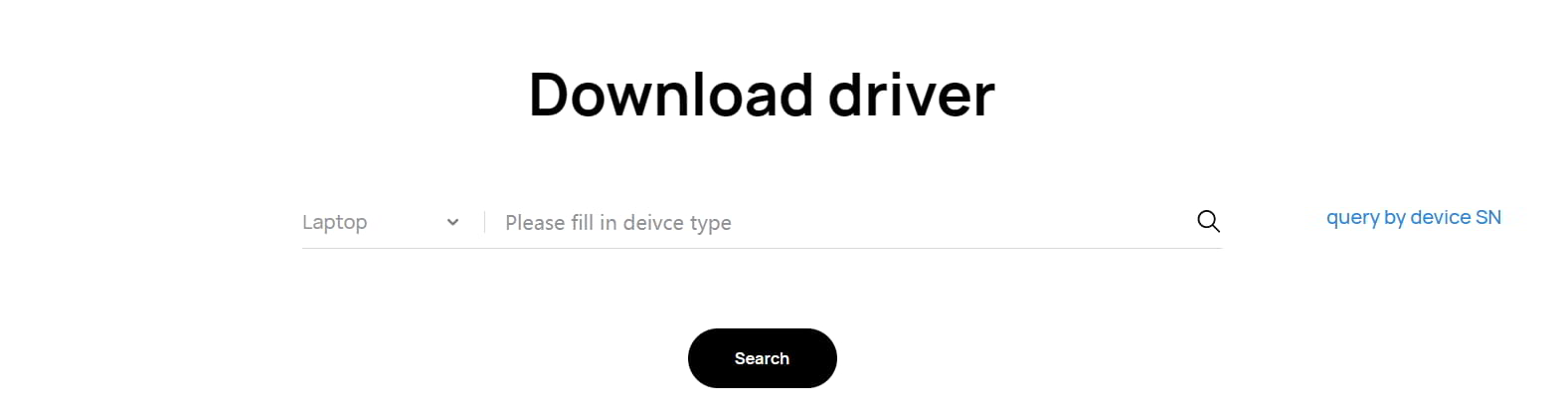
ก่อนอื่น ไปที่เว็บไซต์อย่างเป็นทางการของ การสนับสนุนของ Huawei พิมพ์รุ่นอุปกรณ์
หลังจากนั้น รอให้ไดรเวอร์ปรากฏขึ้นด้านล่าง คลิกที่ปุ่มดาวน์โหลดเพื่อบันทึกแพ็คเกจของไดรเวอร์ แค่นั้นแหละ; หลังจากนั้นให้ติดตั้งไดรเวอร์ คุณยังสามารถดาวน์โหลดไดรเวอร์ได้จากลิงก์นี้(เอเอ็มดี).
สรุปผล
ผู้ใช้หลายพันคนประสบปัญหาเกี่ยวกับไดรเวอร์บน Huawei MateBook D14 เนื่องจากปัญหา ผู้ใช้ไม่สามารถใช้แล็ปท็อปได้อย่างถูกต้อง พวกเขาเริ่มค้นหาคำแนะนำเพื่อทราบขั้นตอนในการดาวน์โหลดไดรเวอร์ ในคู่มือนี้ เราได้ระบุวิธีต่างๆ ในการดาวน์โหลดไดรเวอร์บนพีซี ด้วยความช่วยเหลือของวิธีการต่าง ๆ คุณจะสามารถดาวน์โหลดและติดตั้งไดรเวอร์บนแล็ปท็อปของคุณได้อย่างง่ายดาย นอกจากนี้ วิธีที่ง่ายที่สุดในการดาวน์โหลดไดรเวอร์บนแล็ปท็อปของคุณคือ Huawei PC Manager ดาวน์โหลดไดรเวอร์ด้วยวิธีที่เราระบุไว้เพื่อแก้ไขปัญหาหากคุณประสบปัญหากับแล็ปท็อปของคุณ