
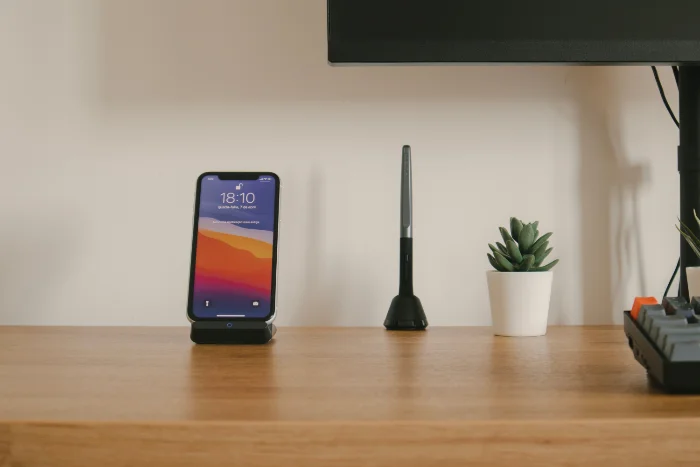
คำแนะนำนี้ออกแบบมาเพื่อแสดงวิธีตรวจสอบสภาพแบตเตอรี่ของ iPhone และใช้ประโยชน์สูงสุดจากการชาร์จ iPhone ของคุณ แบตเตอรี่ iPhone และแบตเตอรี่สมาร์ทโฟนอื่นๆ จะค่อยๆ เสื่อมลงเมื่อเวลาผ่านไป ยิ่งชาร์จบ่อย ก็ยิ่งเสื่อมลง ปริมาณแบตเตอรี่จะลดลงขึ้นอยู่กับวิธีการชาร์จอุปกรณ์
มีหลายสิ่งที่คุณสามารถทำได้เพื่อให้แน่ใจว่าแบตเตอรี่ของคุณใช้งานได้นานขึ้น Apple และผู้ผลิตรายอื่นมีคุณลักษณะบางอย่างเหล่านี้อยู่ในตัว อุปกรณ์ของพวกเขา
Apple มีคุณสมบัติที่คุณสามารถตรวจสอบสภาพแบตเตอรี่ iPhone ของคุณและปรับวิธีชาร์จอุปกรณ์ให้เหมาะสมเพื่อให้แน่ใจว่าคุณใช้งานแบตเตอรี่ได้นานสูงสุดจากอุปกรณ์ของคุณ
คุณจะตรวจสอบ iPhone ได้อย่างไร สุขภาพแบตเตอรี่หรือไม่
สามารถทำได้ง่ายๆ บน iPhone ของคุณจากเมนูการตั้งค่าบนอุปกรณ์ของคุณ หากต้องการตรวจสอบสภาพแบตเตอรี่ปัจจุบัน คุณต้องไปที่ การตั้งค่า > แบตเตอรี่ จากนั้นเลือกสภาพแบตเตอรี่
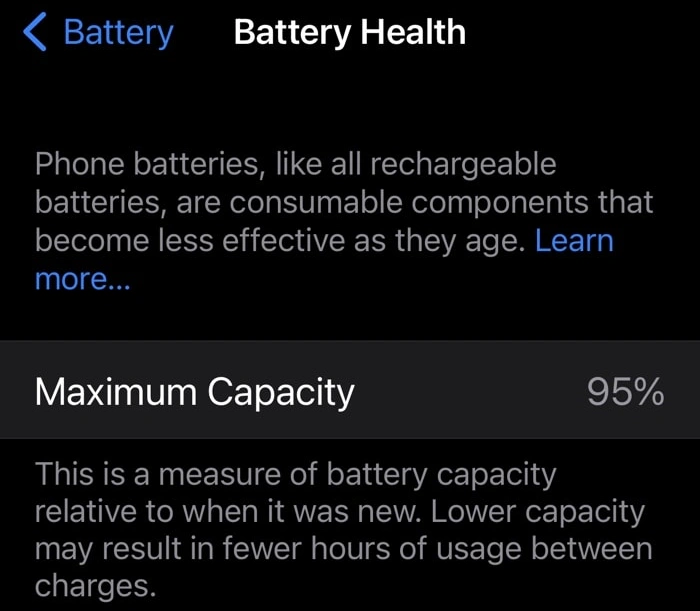
สิ่งนี้จะแสดงความจุสูงสุดของแบตเตอรี่ iPhone ดังที่คุณเห็นในส่วน รูปภาพด้านบนสถานะแบตเตอรี่ของ iPhone แสดง 95% ซึ่งถือว่าไม่เลวเมื่อพิจารณาว่าอุปกรณ์นี้เป็น iPhone 11 Pro Max จากปี 2019 สาเหตุหนึ่งที่เป็นเช่นนี้เพราะฉันใช้การชาร์จแบตเตอรี่แบบเพิ่มประสิทธิภาพของ Apple ตั้งแต่วางจำหน่าย ซึ่งช่วยรักษาสภาพแบตเตอรี่ของคุณได้อย่างแน่นอน
คุณตั้งค่าการชาร์จแบตเตอรี่แบบเพิ่มประสิทธิภาพอย่างไรและคืออะไร
ในการตั้งค่าการชาร์จแบตเตอรี่แบบเพิ่มประสิทธิภาพบน iPhone คุณต้องไปที่ การตั้งค่า > แบตเตอรี่ แล้วเลือก เพิ่มประสิทธิภาพการชาร์จแบตเตอรี่ คุณลักษณะนี้ได้รับการตั้งค่าแล้ว และหลังจากนั้นไม่กี่วัน iPhone ของคุณจะเรียนรู้ว่าคุณใช้อุปกรณ์อย่างไรเมื่อคุณชาร์จ และเวลาใดคือเวลาที่เหมาะสมที่สุดในการชาร์จอุปกรณ์
หากคุณชาร์จ iPhone ข้ามคืน ซึ่งจะได้ผลเมื่อคุณตื่นนอนในตอนเช้า จากนั้นอุปกรณ์ของคุณจะถูกชาร์จที่ 80% และอีกสองสามชั่วโมงก่อนที่คุณจะตื่นนอน ส่วนที่เหลืออีก 20% จะถูกชาร์จ สิ่งนี้ช่วยยืดอายุการใช้งานแบตเตอรี่ iPhone ของคุณ ความเครียดส่วนใหญ่จะอยู่ที่แบตเตอรี่เมื่อชาร์จจนเต็ม
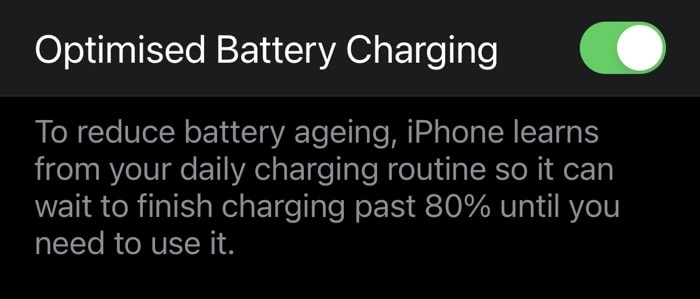
นี่เป็นฟีเจอร์ที่ยอดเยี่ยมและใช้งานได้ดี ข้อเสียเพียงอย่างเดียวคือหากคุณหยุดพัก จากกิจวัตรประจำวันของคุณ อุปกรณ์อาจชาร์จไม่เต็ม ตัวอย่างเช่น ฉันตื่นนอนตอน 6 โมงเช้า แต่ถ้าฉันตื่นเร็วขึ้น 1 วัน เช่น ตี 4 แสดงว่า iPhone ของฉันอาจชาร์จไม่เต็ม 100% ดังนั้นคุณต้องจำสิ่งนี้ไว้หากคุณกำลังจะออกไปข้างนอก กิจวัตรปกติของคุณ
ฉันจะดูได้อย่างไรว่าแอปใดใช้แบตเตอรี่ iPhone ของฉันจนหมด
หากคุณต้องการดูว่าแอปใดใช้แบตเตอรี่ iPhone จนหมด คุณสามารถทำได้ อย่างง่ายดาย โดยไปที่การตั้งค่า > แบตเตอรี่ จากนั้นเลื่อนลงมา คุณจะเห็นรายการแอปที่ใช้แบตเตอรี่ของคุณใน 24 ชั่วโมงที่ผ่านมาและใน 10 วันที่ผ่านมาด้วย
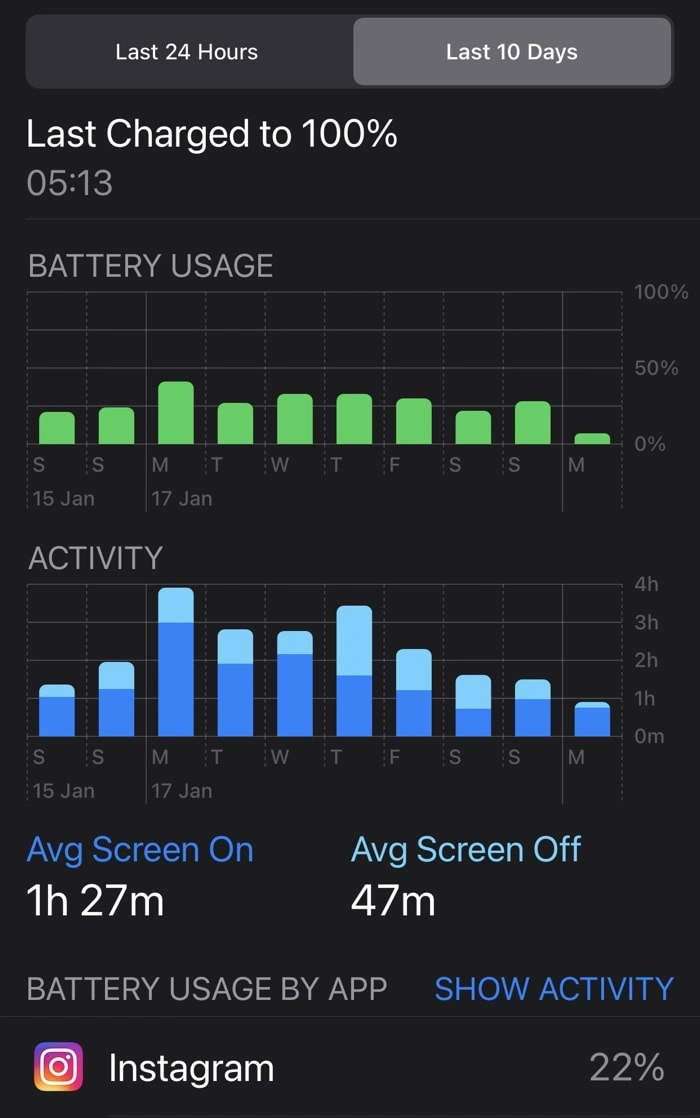
จากนั้นคุณสามารถคำนวณได้ว่าแอปใดของคุณใช้แบตเตอรี่มากกว่าแอปอื่นๆ หรือไม่ โดยทั่วไปแอปเหล่านี้มักจะเป็นแอปที่คุณใช้มากที่สุด แม้ว่าบางครั้งบางแอปอาจใช้แบตเตอรี่มากกว่า ช้ากว่าที่ควรหากมีปัญหากับแอป
เราหวังว่าคุณจะพบว่าคำแนะนำเกี่ยวกับสภาพแบตเตอรี่และการชาร์จที่ปรับให้เหมาะสมนี้มีประโยชน์ และหวังว่าคู่มือนี้จะช่วยให้คุณใช้แบตเตอรี่ iPhone ได้อย่างเต็มประสิทธิภาพ คุณสามารถดูรายละเอียดเพิ่มเติมเกี่ยวกับคุณสมบัตินี้ได้ที่เว็บไซต์ของ Apple
เครดิตรูปภาพ: นูเบลสัน เฟอร์นานเดส
Filed Under: Apple, Apple iPhone, Guides
ข้อเสนอ”TNGD”ล่าสุด
การเปิดเผยข้อมูล: บทความบางส่วนของเรามีลิงก์พันธมิตร หากคุณซื้อบางอย่างผ่านหนึ่งในลิงก์เหล่านี้”TNGD”อาจได้รับค่าคอมมิชชั่นจากพันธมิตร เรียนรู้เพิ่มเติม.