
หลายคนทราบดีว่าสามารถถ่ายภาพหน้าจอบน iPhone หรือ iPad ได้ คุณยังสามารถบันทึกวิดีโอของหน้าจอ ซึ่งอาจรวมถึงเสียงที่กำลังเล่นโดย iPhone (iPad) หรือคุณสามารถเปิดไมโครโฟนเพื่อบันทึกเสียงภายนอก
ในบทความนี้ เราจะบอกคุณ วิธีที่คุณสามารถคัดกรองด้วยเสียงบน iPhone หรือ iPad ของคุณ เราจะแก้ไขปัญหาปุ่มบันทึกหน้าจอหายไปในศูนย์ควบคุมด้วย
วิธีบันทึกหน้าจอบน iPhone หรือ iPad
เหตุใดปุ่มบันทึกหน้าจอจึงไม่อยู่ใน iPhone
ผู้ใช้บางคนพยายามบันทึกหน้าจอบน iPhone แต่รู้สึกสับสนที่ไม่มีปุ่มบันทึกหน้าจอ ในส่วนนี้ เราจะบอกวิธีใส่ปุ่มบันทึกหน้าจอในศูนย์ควบคุมบน iPhone (หรือ iPad)
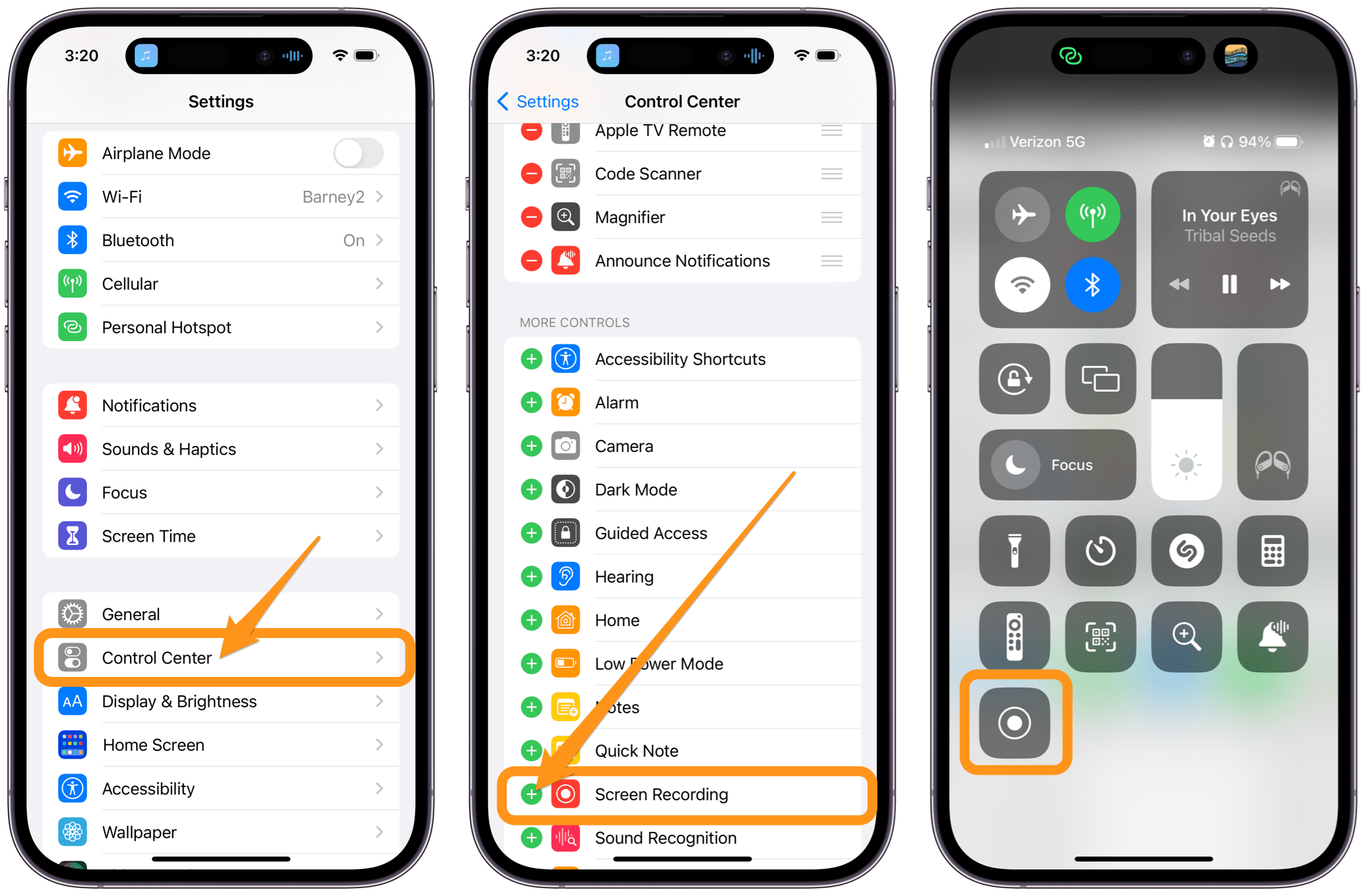
วิธีใส่ปุ่มบันทึกในศูนย์ควบคุม:
เปิด การตั้งค่า แล้วแตะที่ ศูนย์ควบคุม เลื่อนลงไปที่ส่วนการควบคุมเพิ่มเติม แตะที่ เครื่องหมายบวก ถัดจากการบันทึกหน้าจอ ปุ่มนี้จะปรากฏในศูนย์ควบคุม
วิธีคัดกรองการบันทึกด้วยเสียงบน iPhone หรือ iPad
ก่อนอื่น เราจะบอกวิธีคัดกรองการบันทึกโดยไม่มีเสียงภายนอกบน iPhone (iPad) การบันทึกจะจับเสียงที่ผลิตโดย iPhone (เสียงจากบางแอป เช่น เพลงที่เล่นจากแอป Apple Music จะไม่บันทึก):
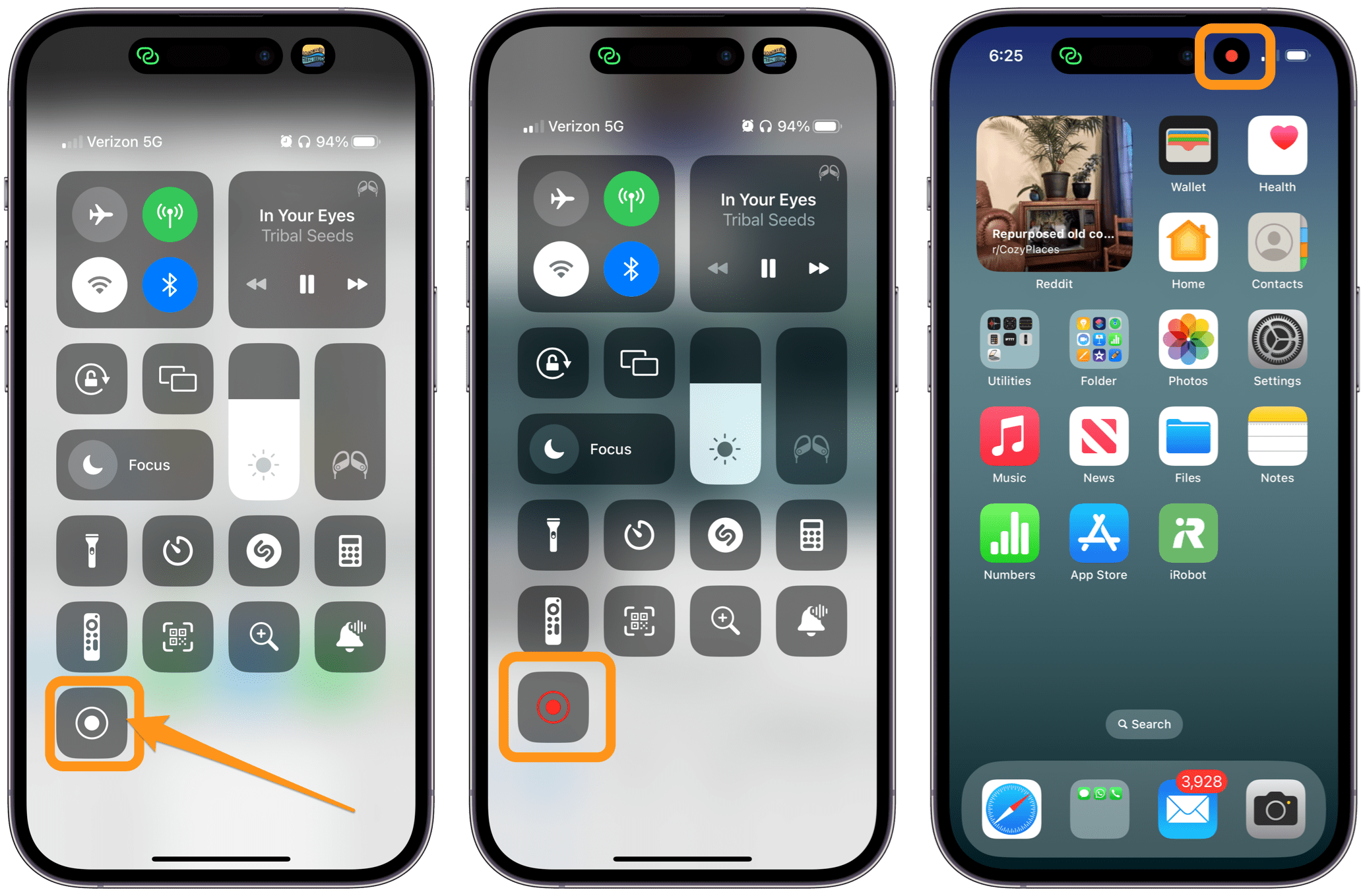 เปิด ศูนย์ควบคุม แตะปุ่มบันทึกหน้าจอ จะมีการนับถอยหลังสามวินาทีก่อนที่จะเริ่มการบันทึก หากคุณกำลังเล่นเสียงผ่าน iPhone (iPad) ควรบันทึกเสียงพร้อมกับหน้าจอ
หากคุณต้องการบันทึกเสียงจากภายนอกอุปกรณ์ คุณจะต้องเปิดไมโครโฟน:
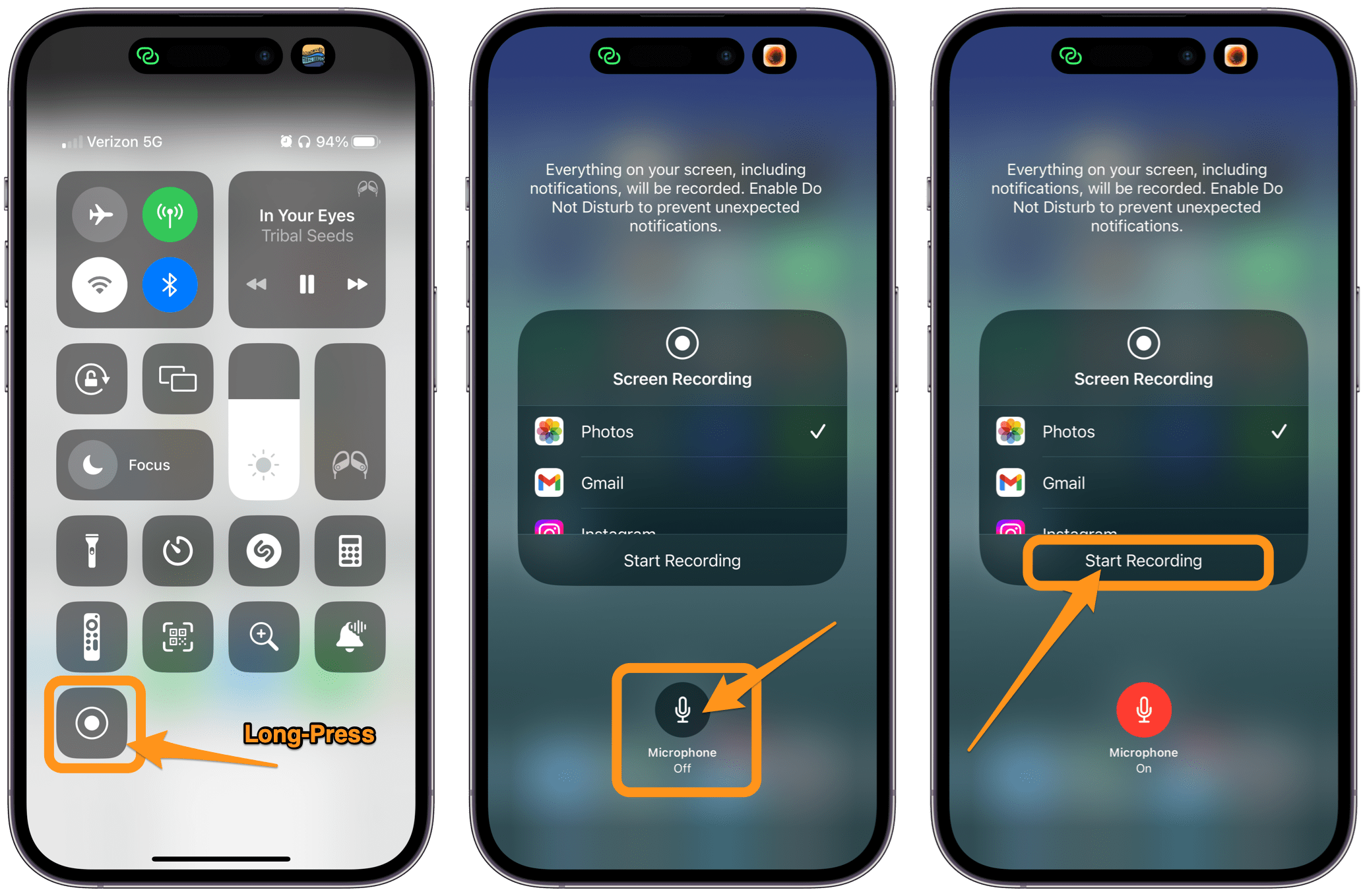 เปิด ศูนย์ควบคุม แล้วกดหน้าจอค้างไว้ ปุ่มบันทึก แตะปุ่ม ไมโครโฟน เพื่อเปิดไมโครโฟน แตะ เริ่มบันทึก หากคุณเปิดไมโครโฟน iPhone ของคุณจะยังคงบันทึกเสียงที่มาจากโทรศัพท์ของคุณ นอกเหนือจากเสียงภายนอก
คุณยังสามารถเปิดหรือปิดไมโครโฟนเมื่อใดก็ได้ในขณะที่บันทึกหน้าจอ iPhone ของคุณ เพียงเปิด ศูนย์ควบคุม แล้วกดปุ่มการบันทึกหน้าจอค้างไว้ แล้วแตะปุ่ม ไมโครโฟน
วิธีหยุด การบันทึก
หากต้องการหยุดการบันทึก คุณสามารถ:
เปิดศูนย์ควบคุม แล้วแตะปุ่ม การบันทึกหน้าจอ 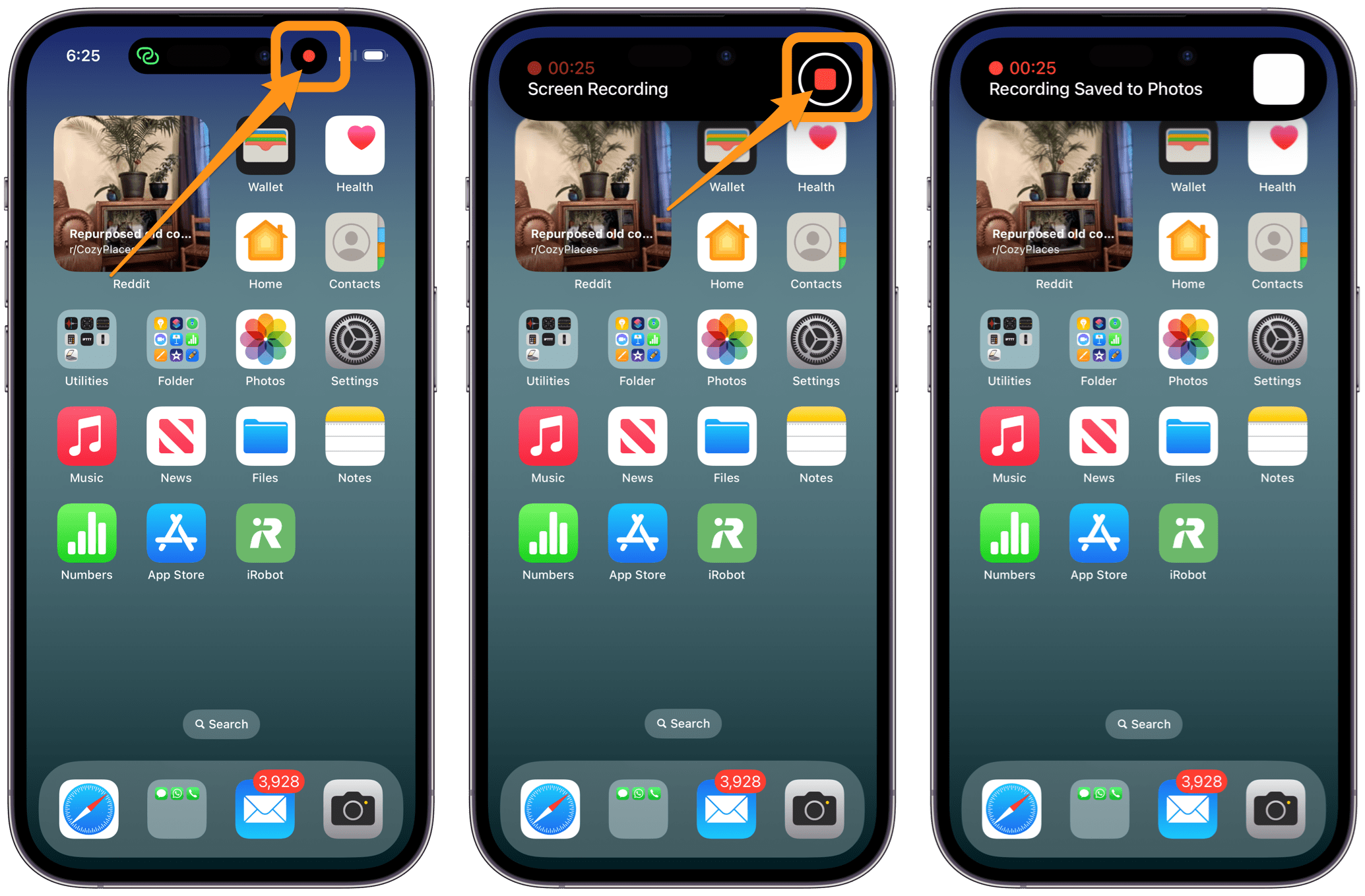 แตะการบันทึกหน้าจอ ตัวบ่งชี้ (จุดสีแดง) ที่ด้านบนของหน้าจอ กดปุ่ม หยุด เพื่อสิ้นสุดการบันทึก
บทความที่เกี่ยวข้อง