
เมื่อใดก็ตามที่คุณวางวัตถุบนพื้นหลังใหม่หรือสร้างภาพซ้อนใน Photoshop การเรียนรู้วิธีผสมผสานและจับคู่สีเป็นทักษะที่จำเป็น ในคู่มือนี้ ฉันจะแสดงสองวิธีง่ายๆ ในการดำเนินการนี้: ใช้การปรับสีที่ตรงกันหรือเติมพื้นที่ด้วยสีใหม่ด้วยตนเอง
วิธีจับคู่สีระหว่างเลเยอร์ใน Photoshop
นี่เป็นวิธีที่ดีที่สุดที่จะใช้เมื่อรวมภาพหลายภาพเข้าด้วยกัน สำหรับตัวอย่างนี้ ฉันจะวางวัตถุที่ตัดออกจากภาพหนึ่งลงในพื้นหลังของภาพอื่น จากนั้นจับคู่สีเพื่อให้ภาพสุดท้ายดูสมจริงยิ่งขึ้น
คุณสามารถใช้วิธีการเดียวกันนี้ได้ทุกเมื่อที่คุณต้องการให้สีในสองเลเยอร์แยกกันเข้ากันได้ดีขึ้น
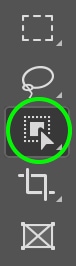
ขั้นตอนที่ 1: ลบพื้นหลังออกจากภาพหัวเรื่อง
ก่อนอื่น ฉันจะตัดหัวเรื่องของภาพแรกออกโดยใช้ เครื่องมือการเลือกวัตถุ (W)
ใน แถบตัวเลือก ฉันจะเลือก Select Subject

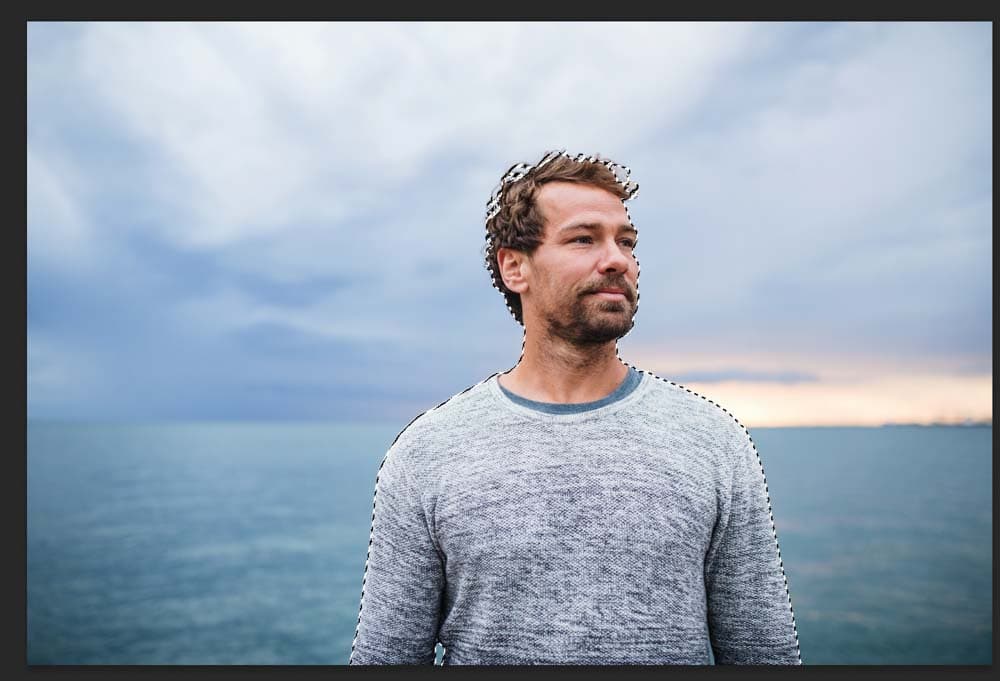
หลังจากนั้นสักครู่ Photoshop จะเลือกหัวข้อของฉันโดยอัตโนมัติ
จากนั้น ฉันจะไปที่ แผงเลเยอร์ แล้วคลิกไอคอน เลเยอร์มาสก์ ที่ด้านล่าง om เพื่อเพิ่มเลเยอร์มาสก์ ลบพื้นหลังออกจากภาพและออกจากเรื่อง
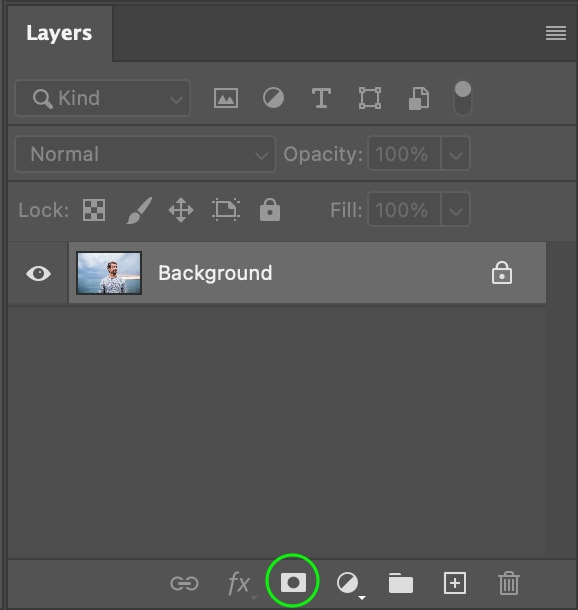
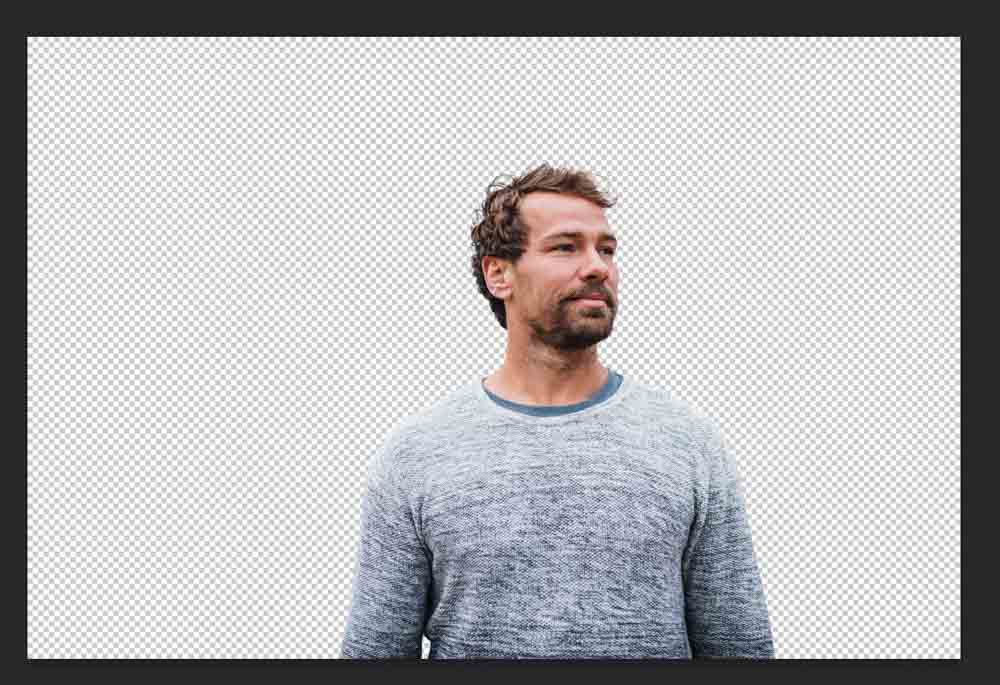
ใน แผงเลเยอร์ เลเยอร์มาสก์จะปรากฏข้างเลเยอร์รูปภาพ p> 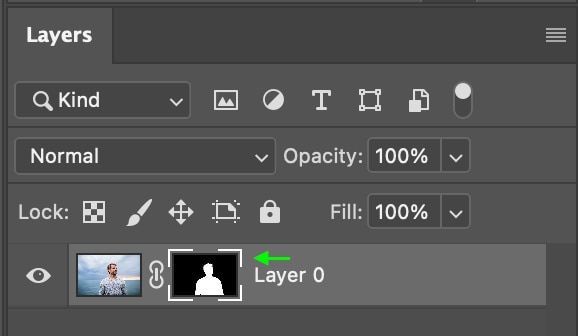
ขั้นตอนที่ 2: เพิ่มรูปภาพที่สอง
ตอนนี้ ฉันจะไปที่ ไฟล์ > เปิด และเลือกรูปภาพจากไฟล์ของฉัน ซึ่งฉันจะ วางหัวเรื่องของรูปภาพแรก
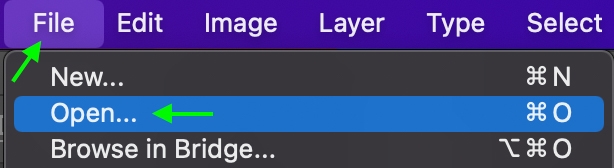
รูปภาพจะปรากฏในแท็บใหม่ข้างแท็บแรก
จากนั้นคุณสามารถไปที่ แผงเลเยอร์ แล้วลากเลเยอร์รูปภาพไปที่แท็บแรก จากนั้นวางที่ด้านบนของเอกสาร
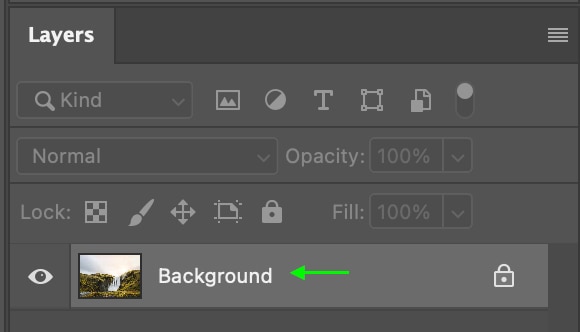
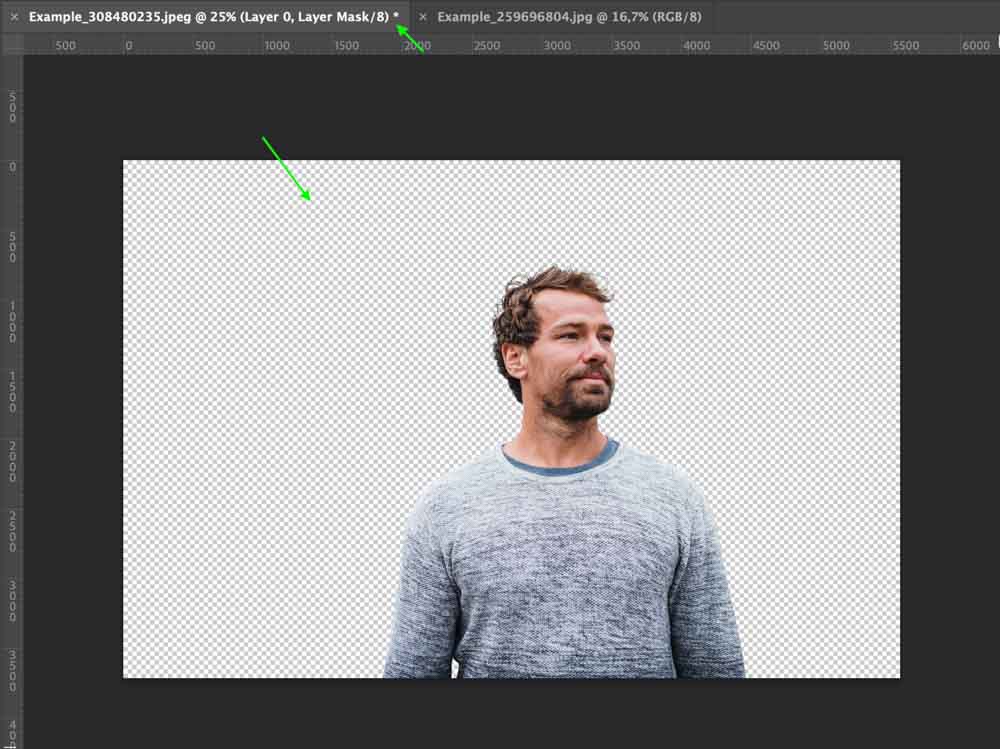
ใน แผงเลเยอร์ คุณจะเห็นเลเยอร์รูปภาพใหม่ที่ด้านบนของรูปภาพต้นฉบับที่คุณใช้เลเยอร์มาสก์
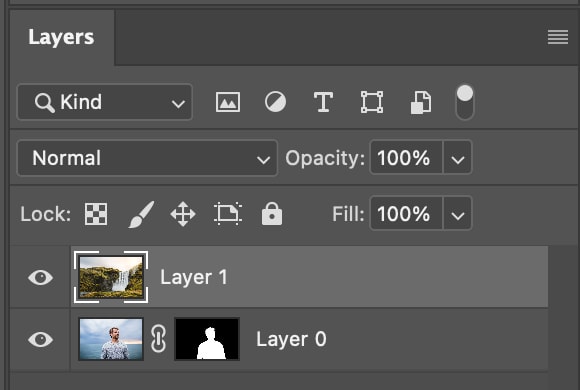
ขั้นตอนที่ 3: ย้ายและปรับขนาดเลเยอร์รูปภาพใหม่
เมื่อ วางภาพบนเอกสารจะปรากฏบนหัวเรื่อง
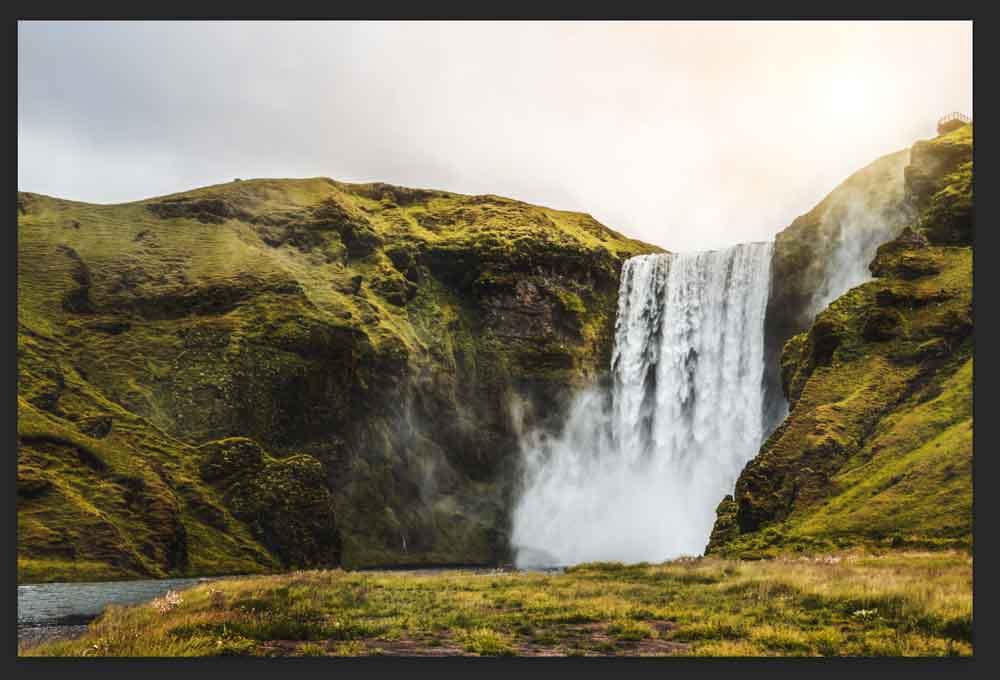
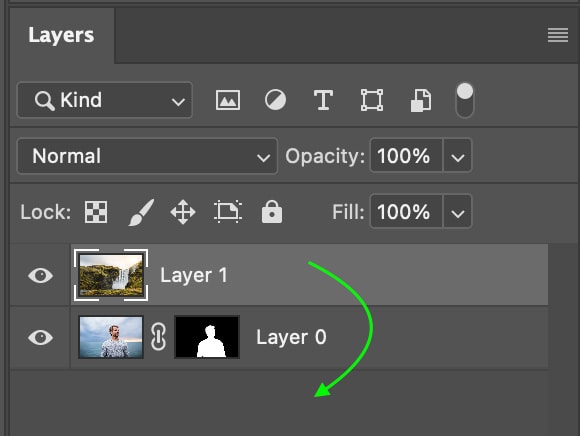
ใน แผงเลเยอร์ รูปภาพจะอยู่ด้านบนของวัตถุ คลิกและลากเลเยอร์สำหรับภาพนี้ไปวางไว้ใต้หัวเรื่องของคุณ สิ่งนี้จะวางพื้นหลังไว้ข้างหลังเรื่องของคุณ
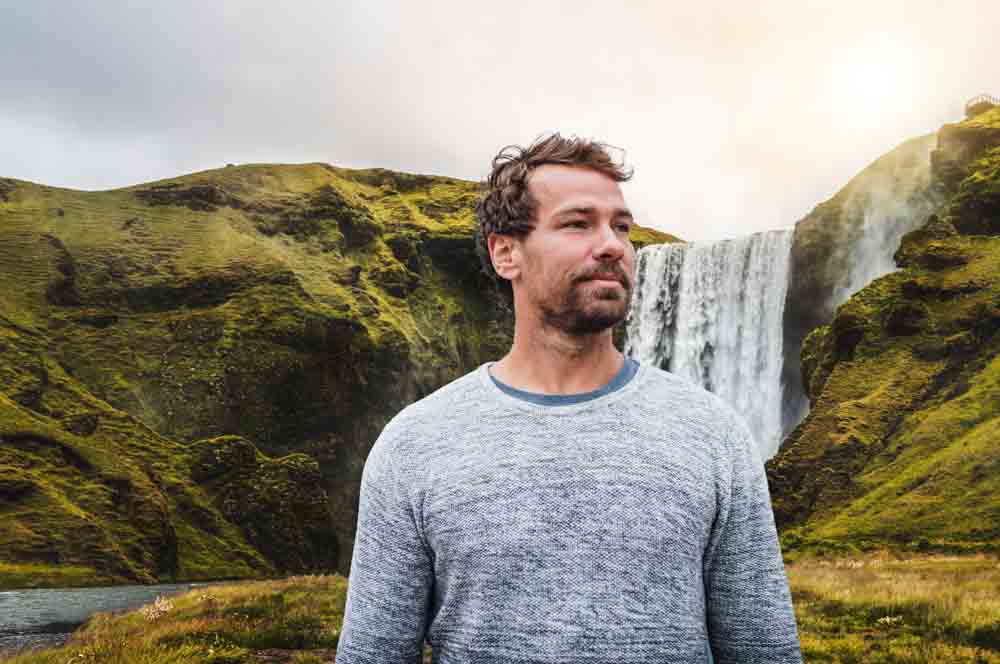
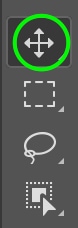
จากนั้น คุณสามารถเลือกเครื่องมือย้าย (V) แล้วคลิกเพื่อย้ายเลเยอร์เรื่องที่คุณต้องการ เป็น. คุณยังสามารถปรับขนาดภาพได้โดยเลือกภาพหนึ่งในแผงเลเยอร์และสลับ ควบคุม + T (ชนะ) หรือคำสั่ง + T (Mac) จากนั้นลากปุ่มสลับไปรอบ ๆ ภาพ.
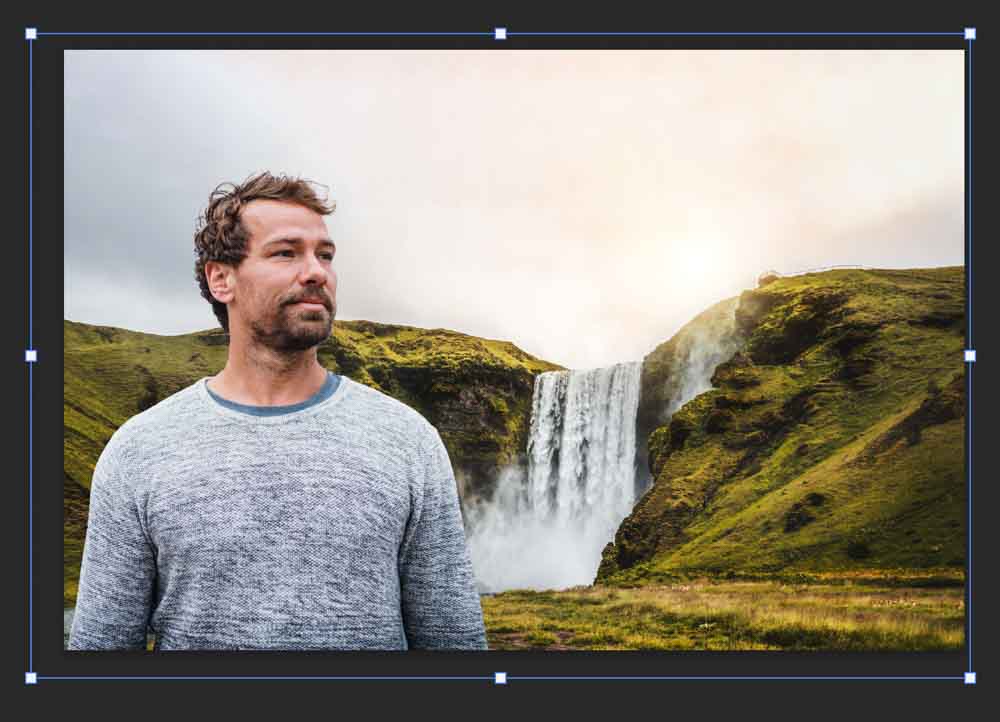
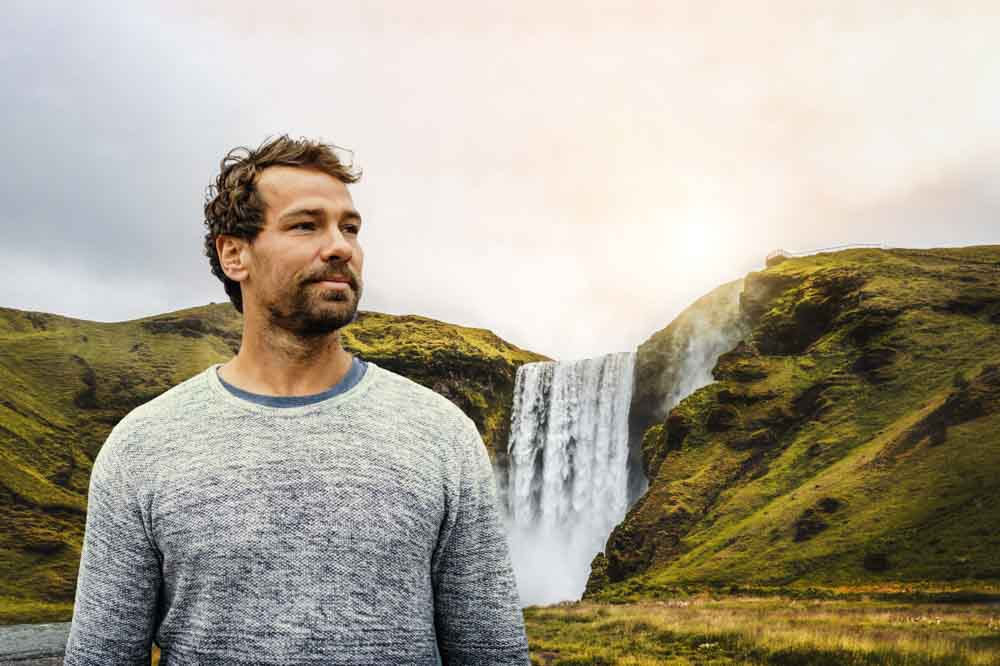
นี่คือลักษณะของตำแหน่งสุดท้ายของฉัน
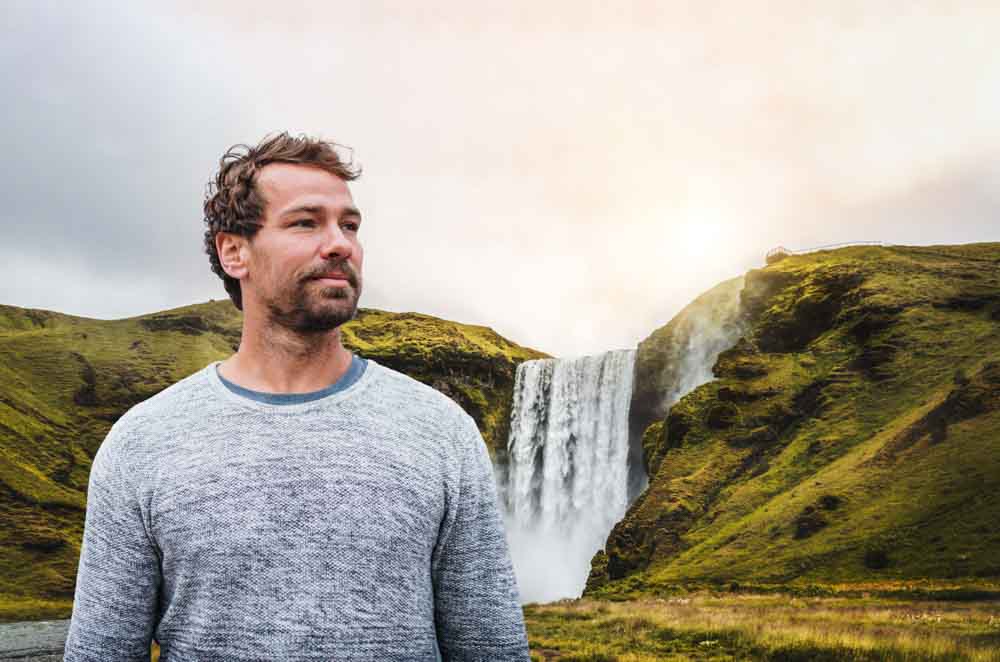
ขั้นตอนที่ 4: จับคู่สี
ตอนนี้ ตรวจสอบให้แน่ใจว่าเลเยอร์เรื่อง เลือกใน แผงเลเยอร์ ฉันได้เปลี่ยนชื่อเลเยอร์เพื่อให้ติดตามวัตถุและพื้นหลังน้ำตกได้ดีขึ้น
ไปที่ รูปภาพ > การปรับแต่ง > จับคู่สี
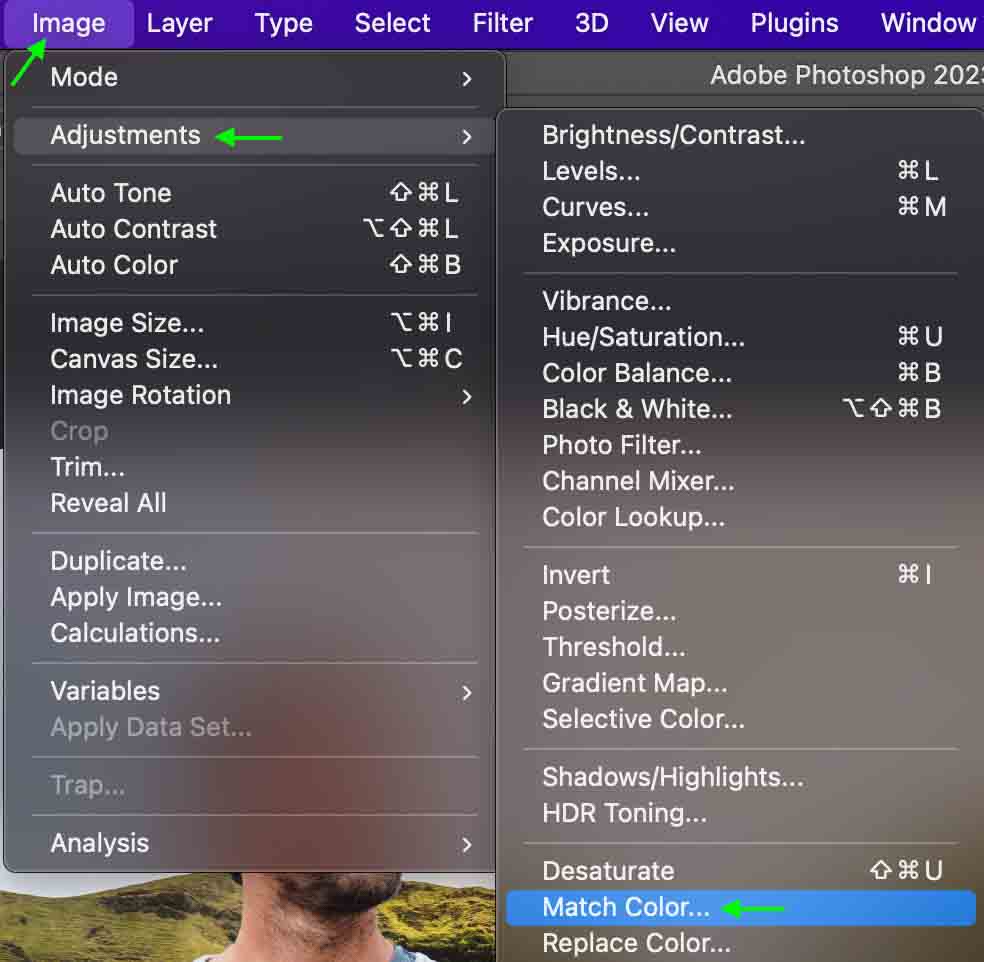
หน้าต่างจับคู่สี จะปรากฏขึ้น ในส่วน แหล่งที่มา ให้คลิกเพื่อเลือกไฟล์ต้นฉบับ และตรวจสอบให้แน่ใจว่าคุณได้เลือกไฟล์ที่มีทั้งหัวเรื่องและน้ำตกรวมอยู่ด้วย จากนั้น เลือกเลเยอร์น้ำตกใต้ตัวเลือก เลเยอร์
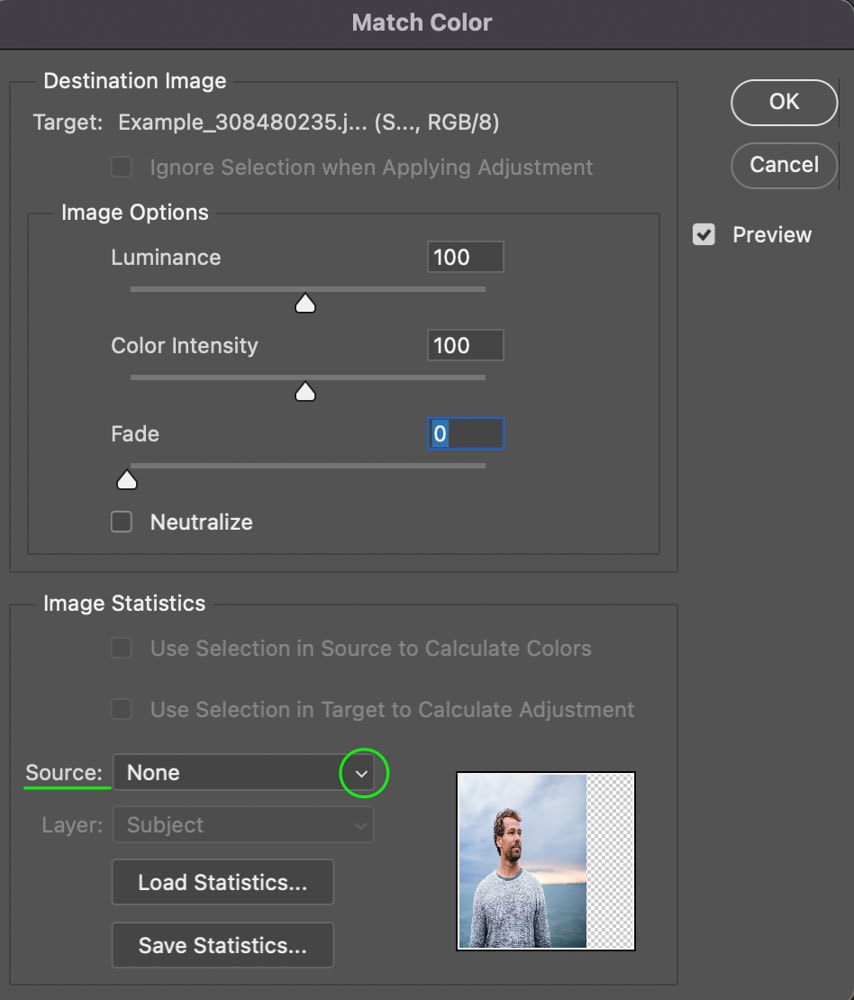
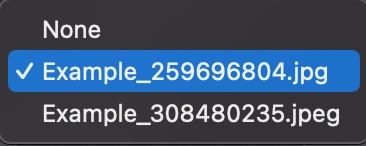
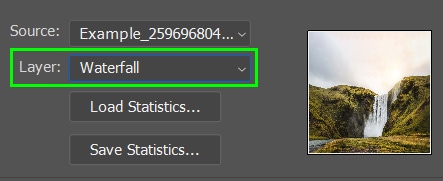
สิ่งนี้จะใช้เอฟเฟกต์การจับคู่สีกับตัวแบบ เปิดหน้าต่างค้างไว้ คุณจะสังเกตเห็นว่าเอฟเฟ็กต์ค่อนข้างแรง แต่เราสามารถลดระดับลงได้ในขั้นตอนถัดไป
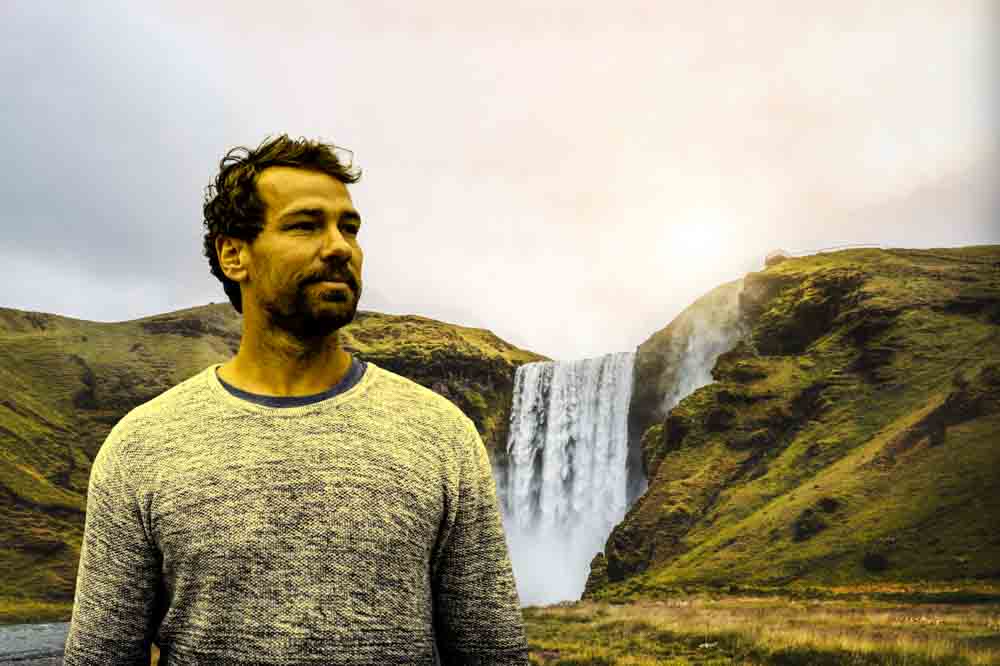
ขั้นตอนที่ 5: ลดความเข้ม
ตอนนี้คุณสามารถใช้ความสว่าง แถบเลื่อนความเข้มของสีและจางเพื่อลดความเข้มของเอฟเฟกต์สีที่ตรงกันจนกว่าจะดูสมจริงยิ่งขึ้น ความสว่างจะลดความสว่างของสี ความเข้มของสีจะลดความอิ่มตัวโดยรวมลง และแถบเลื่อนจางจะทำให้เอฟเฟ็กต์การจับคู่สีจางลง
ภาพแต่ละภาพอาจต้องการการปรับแต่งที่แตกต่างกันเล็กน้อย แต่โดยทั่วไปแล้ว วิธีที่ดีที่สุดคือ เพื่อให้สี ความเข้ม และ ความสว่าง อยู่ที่ประมาณ 100 และใช้งานแถบเลื่อนจางเป็นหลัก สำหรับตัวอย่างของฉัน สีเขียวและสีเหลืองในตัวแบบนั้นเข้มมากจนดูไม่เป็นธรรมชาติ
ดังนั้น ฉันจะใช้แถบเลื่อน จาง และเลื่อนไปที่ด้านบนสุด ลบสีทั้งหมด จากนั้นดึงลงเพื่อเพิ่มสีกลับเข้าไปใน ภาพ. และเนื่องจากวัตถุในภาพสว่างกว่าพื้นหลังเล็กน้อย ฉันจะลดแถบเลื่อนความสว่างลงเล็กน้อยเพื่อทำให้วัตถุมืดลง
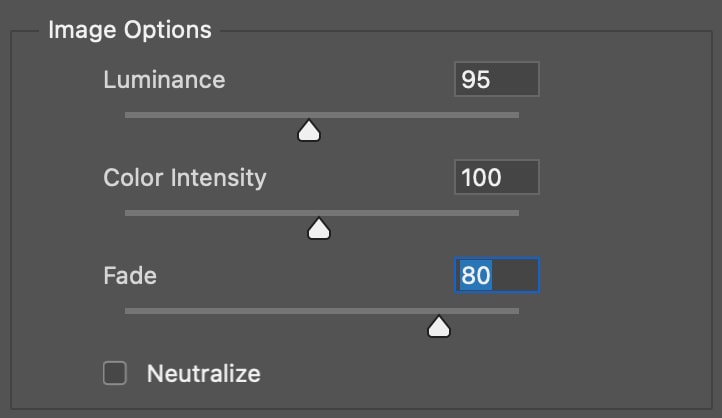
คลิก ตกลง เมื่อคุณทำเสร็จแล้ว สิ่งนี้จะสร้างรูปลักษณ์ที่สมจริงมากขึ้นในภาพรวม
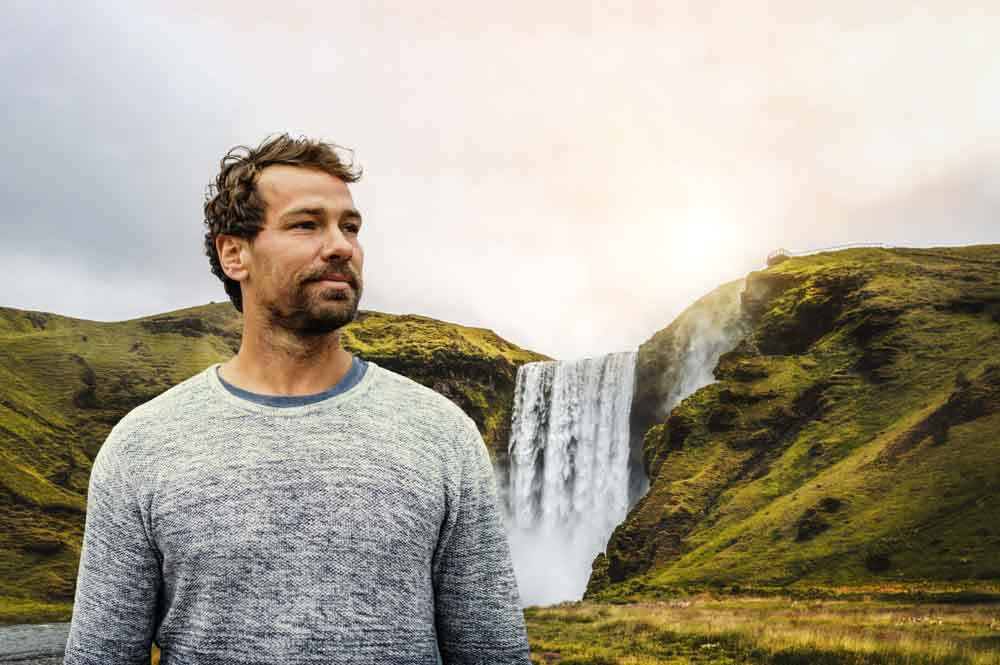
ขั้นตอนที่ 6: ปรับแสงของรูปภาพ
ในขณะที่ ภาพดูดีขึ้นกว่าตอนแรกมาก ยังมีอีกสองสามวิธีที่จะทำให้ภาพดูสมจริงยิ่งขึ้น เนื่องจากมีแสงจำนวนมากส่องเข้ามาจากแบ็คกราวด์ ฉันจะเพิ่มเลเยอร์มาสก์ที่มีเอฟเฟกต์แสงปรากฏที่ด้านข้างของวัตถุที่มีแสงมากที่สุด
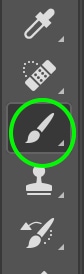
ในการเริ่มต้น ฉันจะคลิก เครื่องมือแปรง (B) จากแถบเครื่องมือ
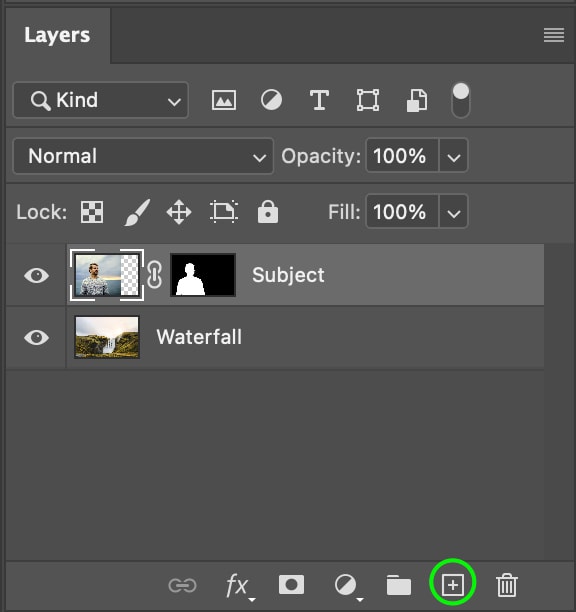
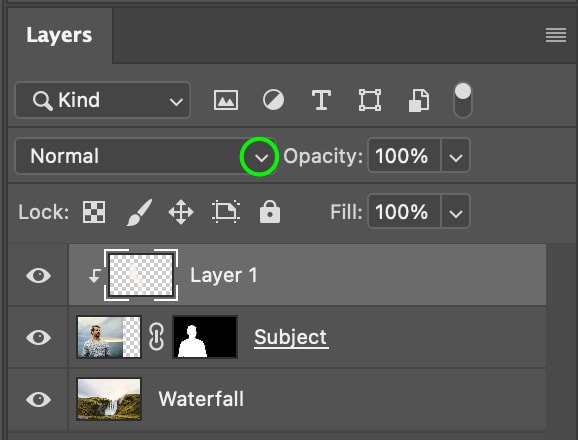
จากนั้น ฉันจะคลิกไอคอนเลเยอร์ใหม่ในแผงเลเยอร์ เพื่อสร้างเลเยอร์ใหม่
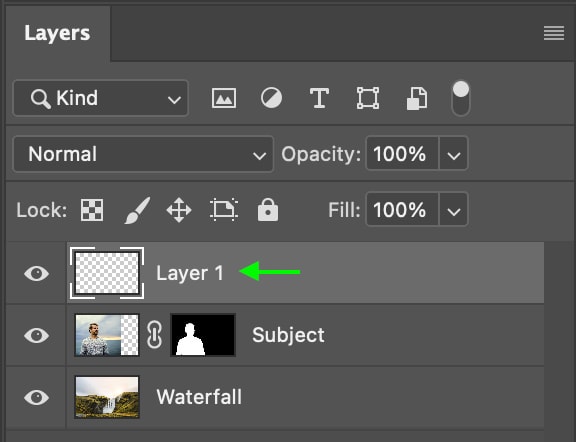
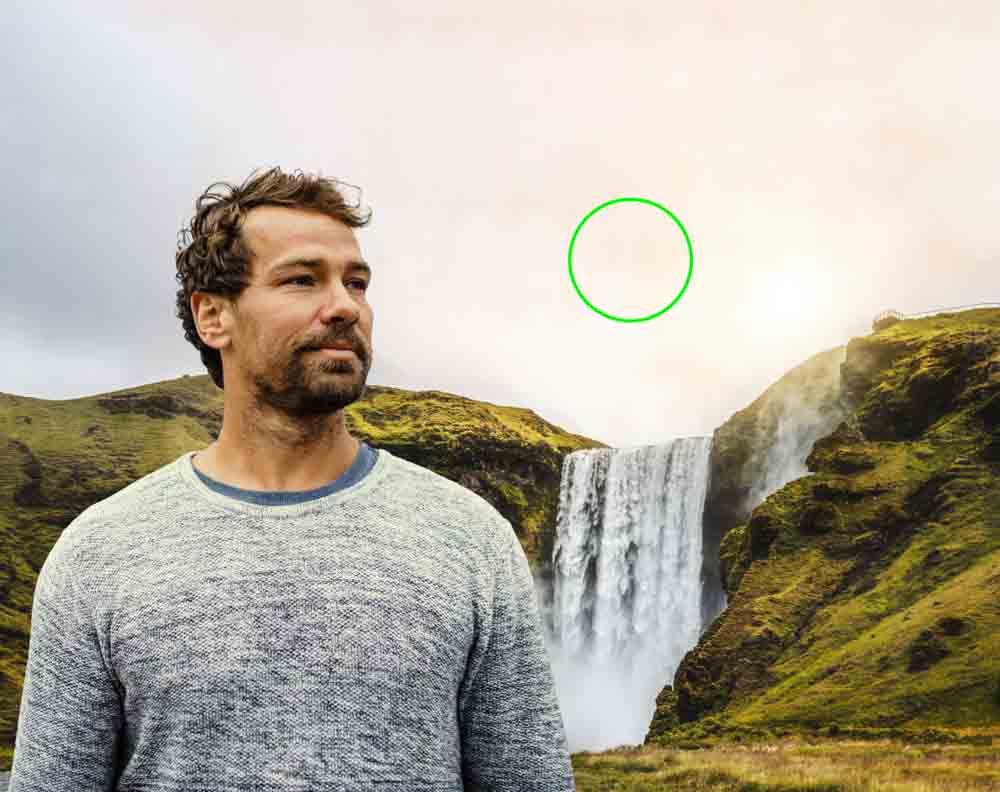
ตอนนี้ กด Alt (Win) หรือ Option (Mac) ค้างไว้เพื่อสลับ เครื่องมือหยดตา แล้วคลิกบริเวณที่มีแสงในภาพเพื่อสุ่มตัวอย่างบริเวณนั้น
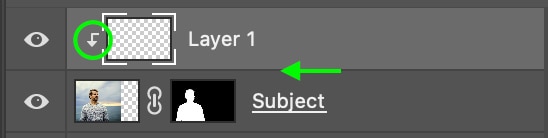
จากนั้น เพิ่ม clipping mask โดยกด Alt (Win ) หรือ Option (Mac) แล้วคลิกเส้นแบ่งระหว่างเลเยอร์ใหม่กับเลเยอร์หัวเรื่อง ไอคอนหน้ากากรูปวาดปรากฏทางด้านซ้ายของเลเยอร์ใหม่
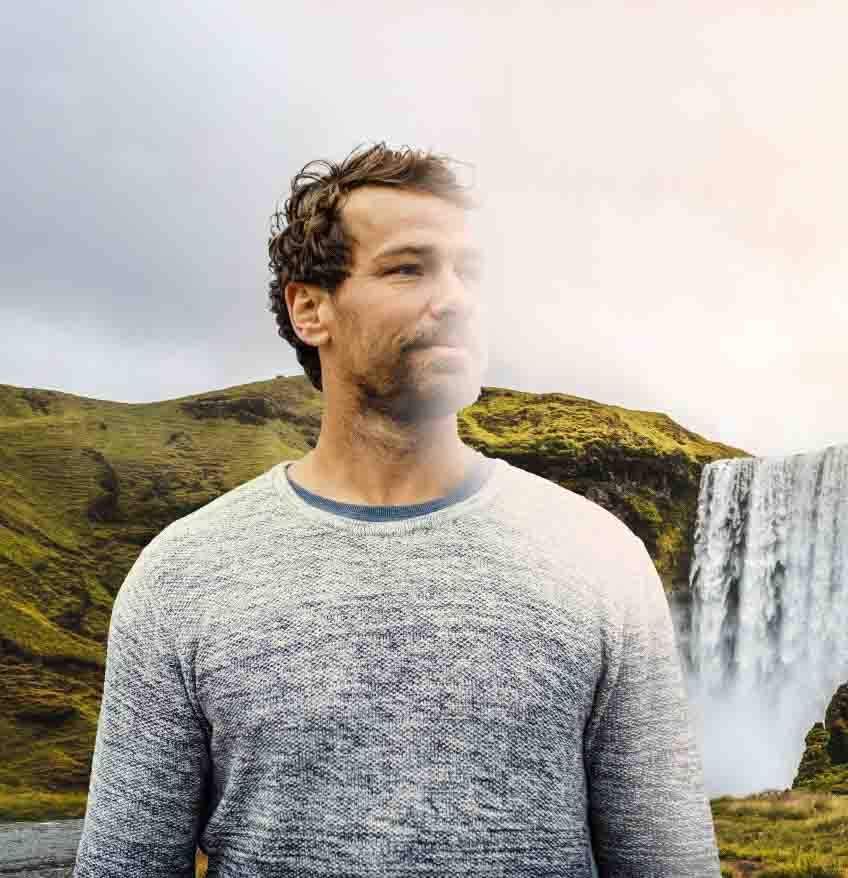
ตอนนี้ ฉันจะวาดเฉพาะตามขอบที่แสงจะตกกระทบวัตถุในภาพอย่างเป็นธรรมชาติ ในตอนแรกอาจสว่างเกินไปเล็กน้อย แต่คุณสามารถเปลี่ยนแปลงได้ในไม่ช้า
ตอนนี้ ใน แผงเลเยอร์ คลิกเมนูแบบเลื่อนลงสำหรับการผสมผสาน โหมด และเลือก โอเวอร์เลย์
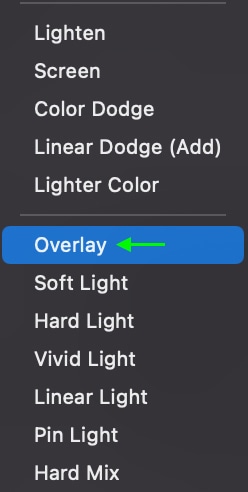
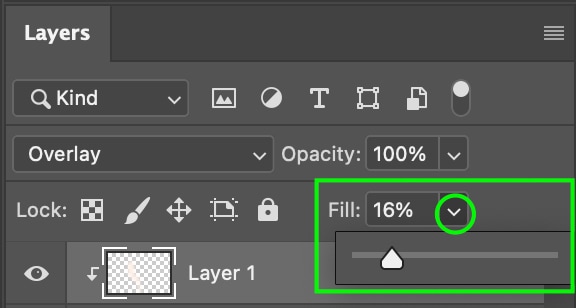
เอฟเฟ็กต์อาจยังรุนแรงอยู่ ดังนั้นฉันจะไปที่ แถบเลื่อนเติม ใน แผงเลเยอร์ แล้วเลื่อนลงมาที่ ระหว่าง 15% ถึง 20% เพื่อเพิ่มเอฟเฟกต์แสงที่ละเอียดอ่อน
ขั้นตอนที่ 7: เพิ่ม A Curves Adjustment Layer
ตอนนี้ เราสามารถ ปรับแต่งการรับแสงและคอนทราสต์ของวัตถุเพิ่มเติมเพื่อให้กลมกลืนกับพื้นหลังได้ดีขึ้น ในการดำเนินการนี้ ให้เพิ่มเลเยอร์การปรับเส้นโค้งโดยไปที่ แผงการปรับแต่ง แล้วคลิกการปรับเส้นโค้ง
ใน คุณสมบัติ แผง คุณจะเห็น เส้นโค้ง ปรากฏขึ้น ที่ด้านล่างของแผง ให้คลิกไอคอนคลิปปิ้งมาสก์เพื่อเพิ่มคลิปปิ้งมาสก์ที่ใช้กับเลเยอร์หัวเรื่องเท่านั้น
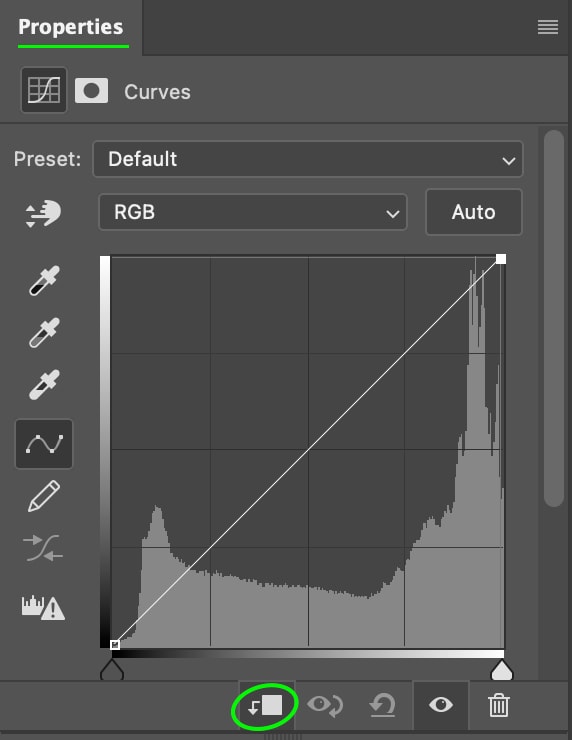
ตอนนี้คุณสามารถปรับเลเยอร์เรื่องเพื่อให้ ความคมชัดและการเปิดรับแสงจะเข้ากับเลเยอร์พื้นหลังได้ดีกว่า การปรับอาจจะเล็กน้อยแต่จะเข้ากับวัตถุกับพื้นหลังได้ดีกว่า
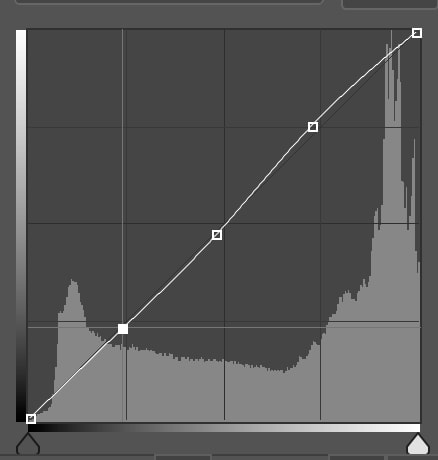
ขั้นตอนที่ 8: เพิ่มเลเยอร์สมดุลสีสุดท้าย
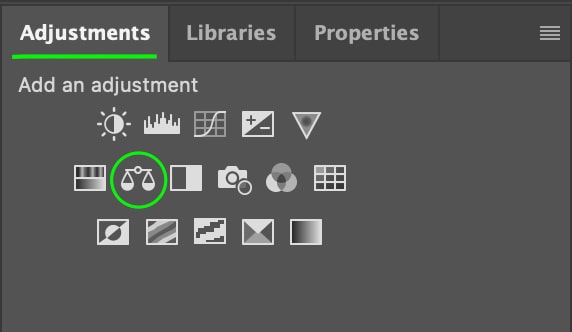
สัมผัสสุดท้ายที่คุณสามารถเพิ่มได้ โครงการคือเลเยอร์สมดุลสีที่จะใช้สมดุลสีกับทั้งโครงการเพื่อให้สีโดยรวมดูสม่ำเสมอมากขึ้น
คุณสามารถทำได้โดยไปที่ แผงการปรับแต่ง อีกครั้งและเลือก เลเยอร์ความสมดุลของสี
ใน แผงคุณสมบัติ แถบเลื่อนการปรับความสมดุลของสีจะปรากฏขึ้น
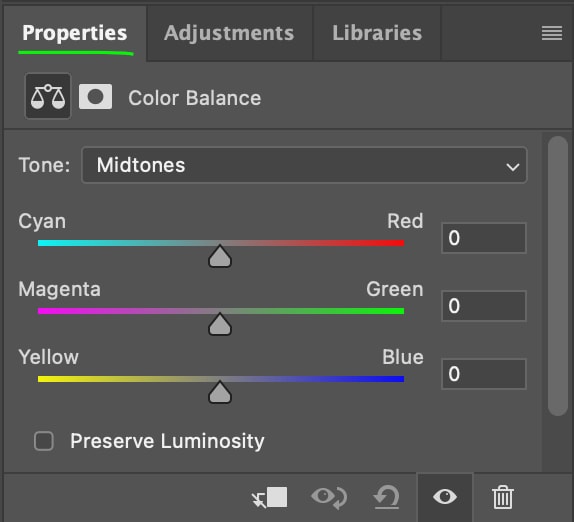
ทำการแก้ไขที่จำเป็นต่อความสมดุลของสี และ สลับระหว่างโทนกลาง เงา และไฮไลท์ได้ตามต้องการ
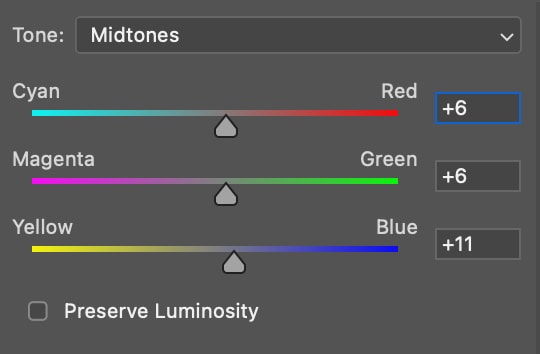
เมื่อคุณทำเสร็จแล้ว รูปจะเสร็จสมบูรณ์!
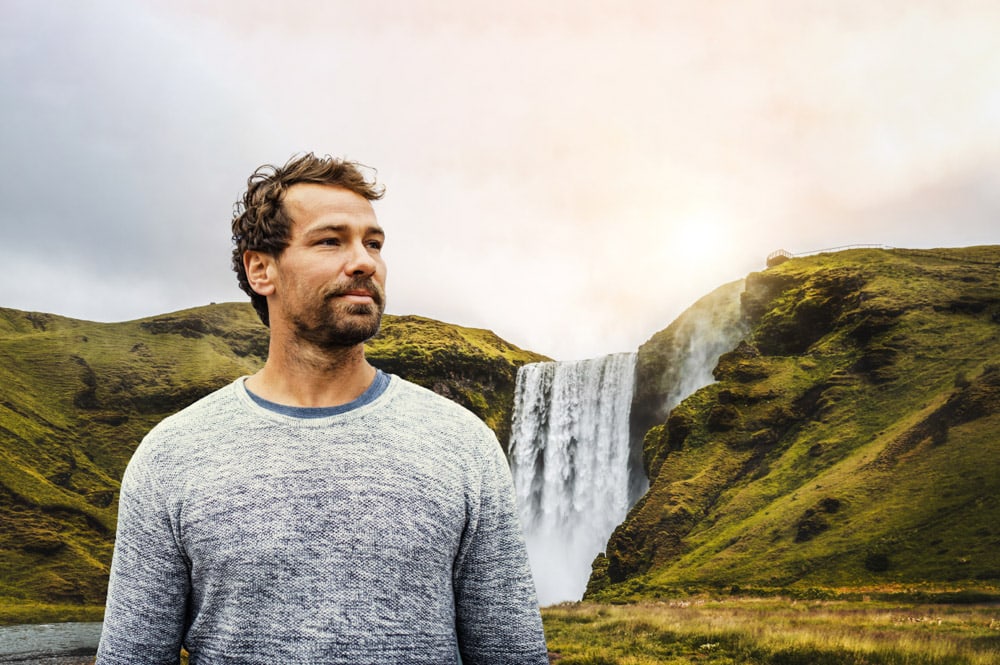 ก่อน หลังจาก
วิธีจับคู่สีของวัตถุและเสื้อผ้าใน Photoshop
คุณไม่สามารถใช้การปรับสีที่ตรงกันกับภาพเดียว ดังนั้นวิธีถัดไป จะช่วยให้คุณจับคู่สีภายในภาพถ่ายเดียว เช่น เปลี่ยนสีของสิ่งของหรือเสื้อผ้าให้เข้ากับสีอื่นในภาพ
ขั้นตอนที่ 1: เลือกสีที่คุณต้องการสุ่มตัวอย่าง
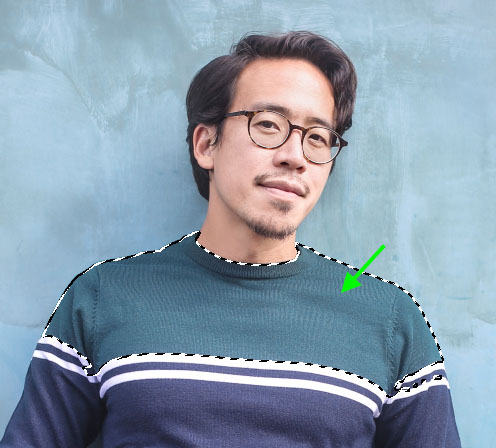
สีที่ฉันจะแทนที่จากรูปภาพของฉันคือสีบนสุดของเสื้อของชายคนนั้น เป้าหมายคือให้มันเข้ากับสีพื้นเสื้อของเขาแทน
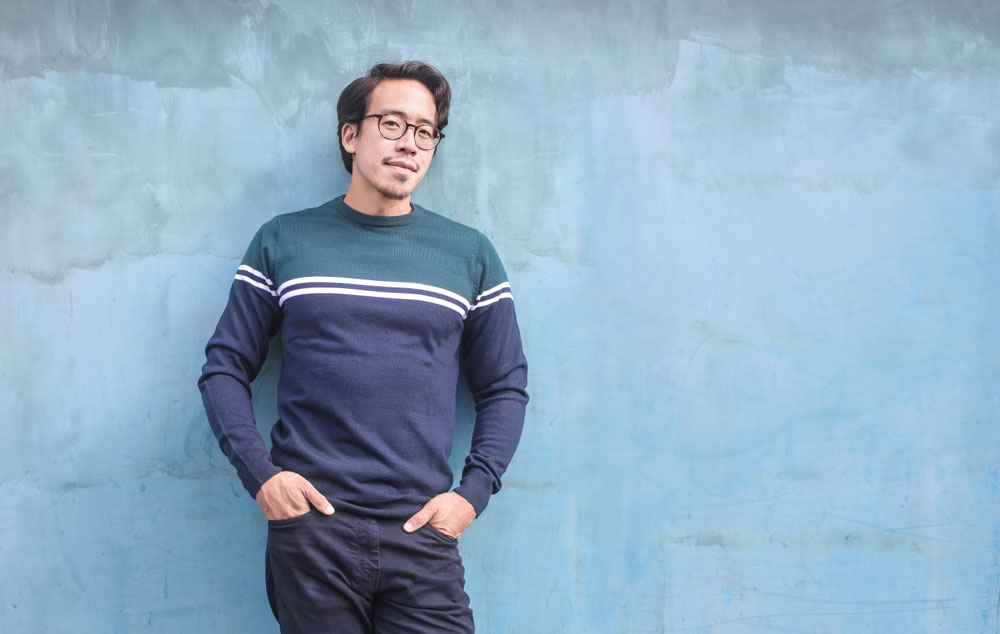
หากต้องการเลือกสี ให้ไปที่ Quick Selection Tool (W) คุณสามารถค้นหาได้โดยคลิกที่ Object Selection Tool หรือ Magic Wand Tool หากคุณไม่เห็น
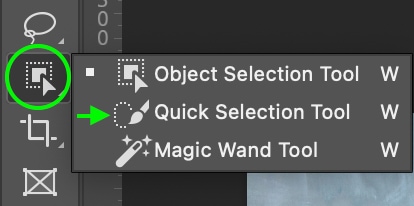
จากนั้นคลิกและลากไปรอบๆ พื้นที่ที่มีสีที่คุณต้องการ แทนที่เพื่อให้เครื่องมือสร้างการเลือกที่ใช้งานอยู่รอบๆ พื้นที่
ขั้นตอนที่ 2: เพิ่มเลเยอร์เติมสีใหม่
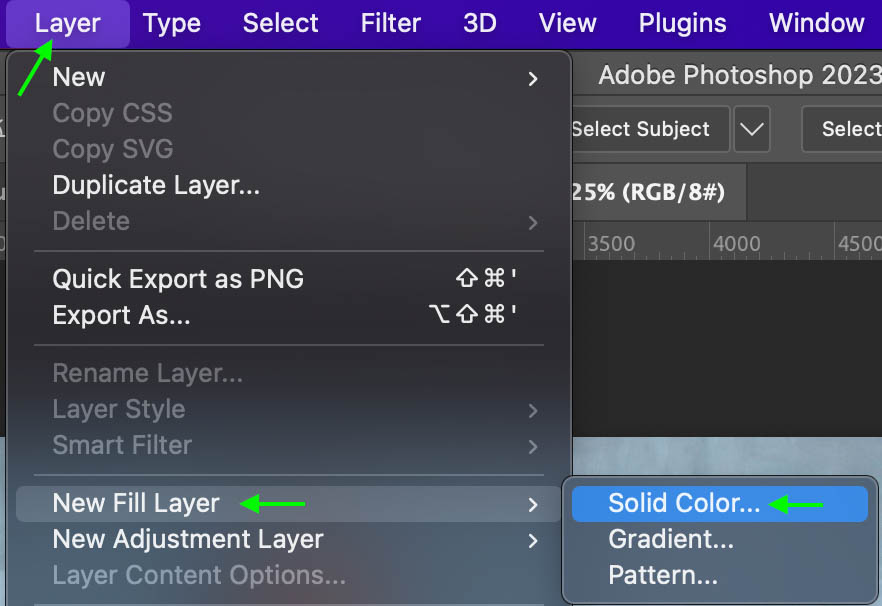
ตอนนี้ ไปที่เลเยอร์ > เลเยอร์เติมใหม่ > สีทึบ
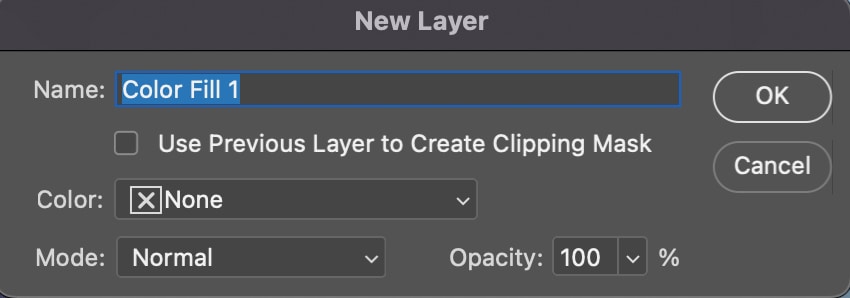
ตั้งชื่อเลเยอร์ของคุณหากต้องการ แล้วคลิก ตกลง
Ste p 3: ตั้งค่าขนาดตัวอย่าง
หน้าต่างตัวเลือกสีจะปรากฏขึ้น เปิดทิ้งไว้และดูที่แถบตัวเลือก
ในตัวเลือก แถบ ตรวจสอบให้แน่ใจว่าตัวอย่าง ขนาด ถูกตั้งค่าเป็น 31 คูณ 31 หรือ 51 คูณ 51 เฉลี่ย เนื่องจากตัวเลือกเหล่านี้จะเฉลี่ยสีของขนาดตัวอย่างที่กว้างขึ้นแทนที่จะจับคู่สีเท่านั้น ไปยังพิกเซลเดียวที่คุณคลิก (ซึ่งอาจดูแม่นยำน้อยกว่า)

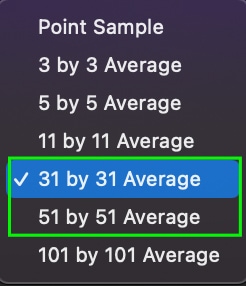
ขั้นตอนที่ 4: ตัวอย่างพื้นที่
จากนั้นคลิกพื้นที่ของรูปภาพที่คุณต้องการ ชอบลองสีจาก. สำหรับตัวอย่างของฉัน ฉันจะสุ่มตัวอย่างเสื้อเชิ้ตครึ่งตัวสีกรมท่าของผู้ชาย
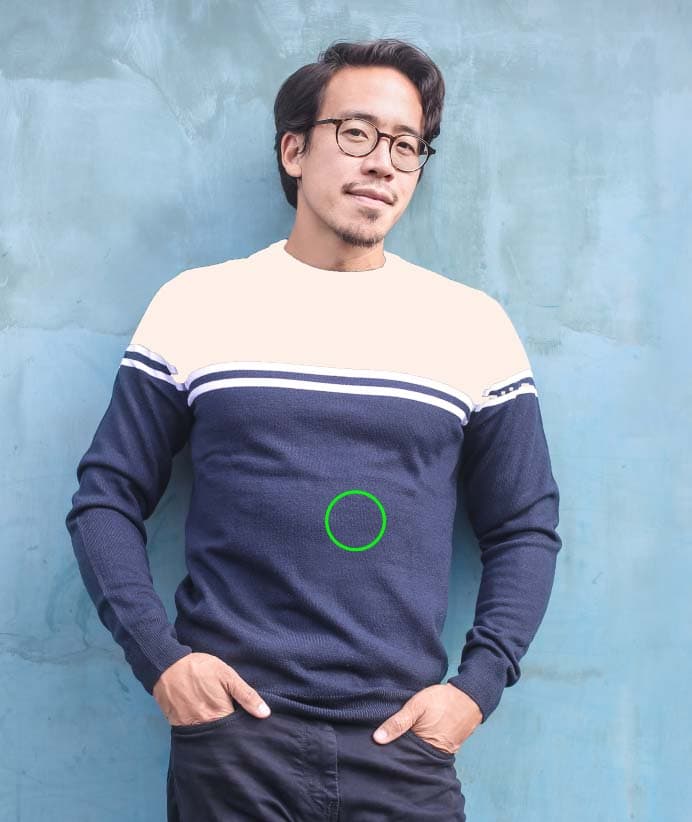
ครึ่งบนของเสื้อจะเปลี่ยนให้เข้ากับท่อนบน ยังดูไม่สมจริง แต่เราจะแก้ไขในขั้นตอนต่อไป
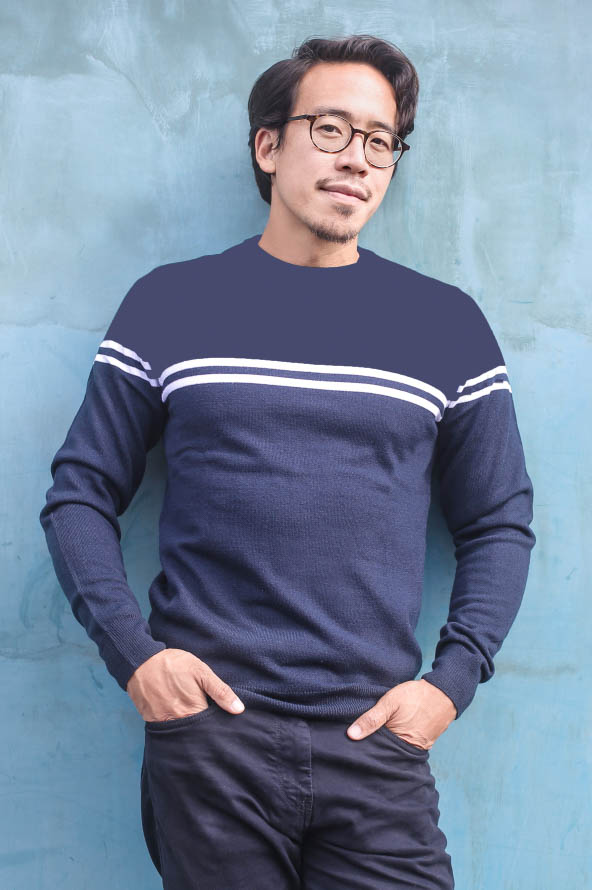
คลิก ตกลง ในหน้าต่างตัวเลือกสี
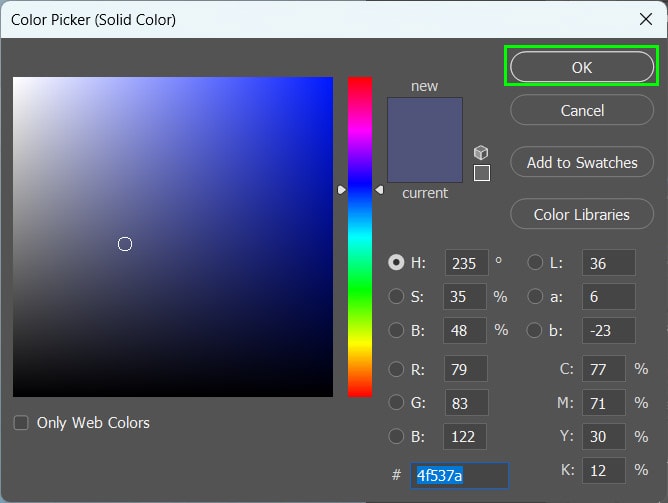
คุณจะเห็น Color Fill Layer ใหม่เหนือรูปภาพใน แผงเลเยอร์
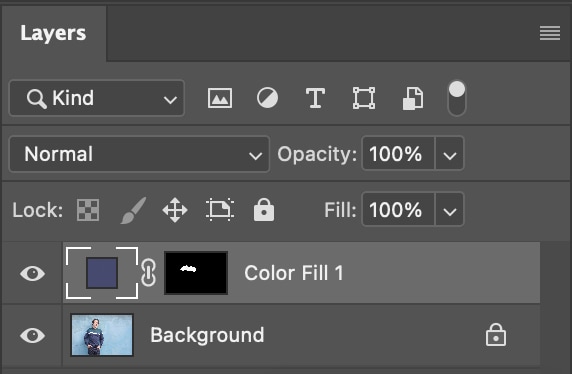
ขั้นตอนที่ 5: ตั้งค่าโหมดการผสมเลเยอร์
ตอนนี้ ให้คลิกเมนูแบบเลื่อนลงของโหมดการผสมใน แผงเลเยอร์ เลื่อนลงไปด้านล่าง แล้วเลือก สี
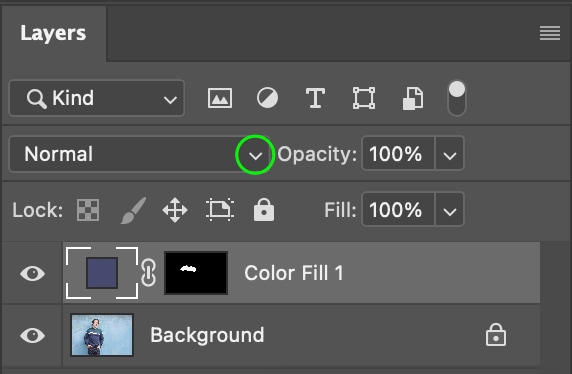
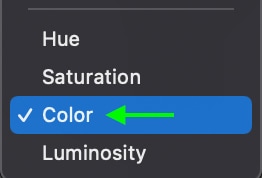
ลักษณะของสีจะเปลี่ยนไปตามพื้นผิวของพื้นที่เดิม
(ไม่บังคับ) ขั้นตอนที่ 6: เพิ่มเลเยอร์การปรับเส้นโค้ง
หากต้องการปรับแต่งเพิ่มเติม สีให้ปรากฏเหมือนกับพื้นที่ตัวอย่าง คุณสามารถเพิ่ม Curves Adjustment Layer โดยคลิกที่ ไอคอนเส้นโค้ง ใน แผงการปรับแต่ง
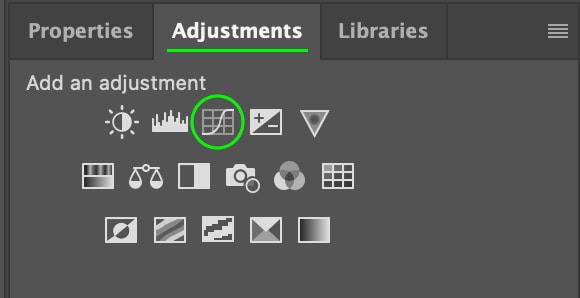
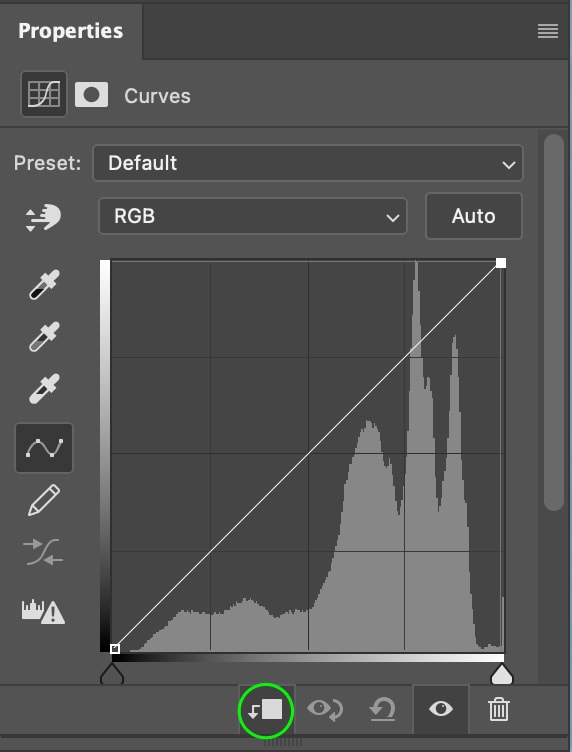
ใน คุณสมบัติ แผง คุณจะเห็นเส้นโค้ง คลิกไอคอนที่ด้านล่างของแผงเพื่อเพิ่ม Clipping Mask เพื่อให้การปรับเส้นโค้งมีผลกับพื้นที่ที่คุณแก้ไขด้วยการเติมสีเท่านั้น
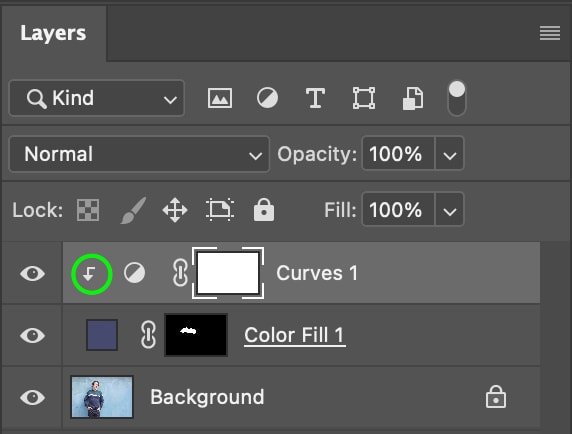
ใน แผงเลเยอร์ คุณจะเห็นไอคอนที่แสดงหน้ากากรูปวาดซึ่งชี้ลงมาจากเลเยอร์เส้นโค้งไปยังเลเยอร์เติม
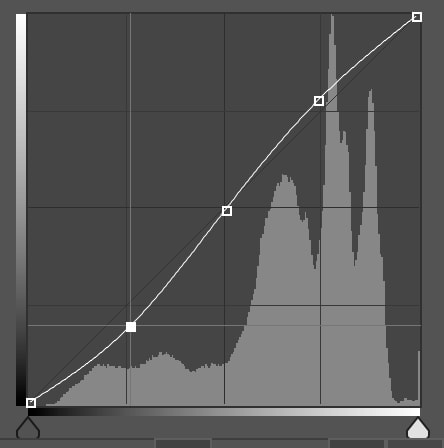
จากนั้นคุณสามารถปรับเส้นโค้งให้ตรงกับสีต้นฉบับเพิ่มเติมได้
ส่งผลให้สีตัวอย่างตรงกันมากขึ้นเล็กน้อย
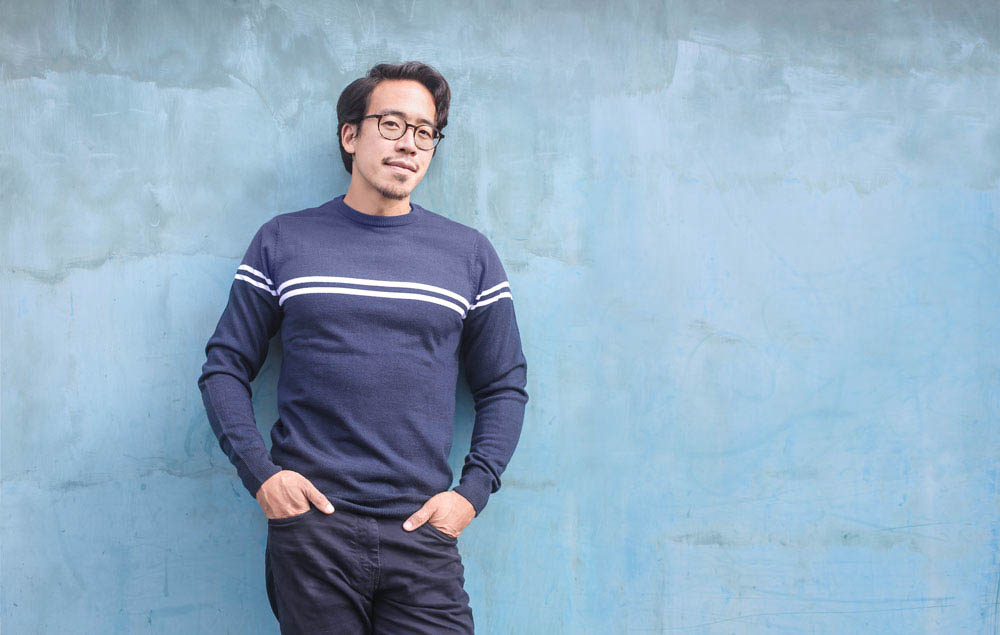 ก่อน หลังจาก