
นับตั้งแต่เปิดตัวในอุปกรณ์ Apple ของเรา แอปเตือนความจำได้ทำให้การทำงานง่ายขึ้นมากสำหรับผู้คนหลายล้านคนทั่วโลก คุณสามารถเพิ่มวันครบกำหนดที่สำคัญได้ง่ายๆ พร้อมกับกระตุ้นตัวเองให้ตอบกลับอีเมลสำคัญ และอื่นๆ อีกมากมาย
การอ่านที่เกี่ยวข้อง:
คุณทราบหรือไม่ว่าคุณสามารถเพิ่มบัญชีพิเศษได้ ในแอพเตือนความจำ? การทำเช่นนั้นค่อนข้างง่ายเช่นกัน ในคำแนะนำนี้ เราจะแสดงวิธีเพิ่มบัญชีใหม่ในการเตือนความจำบน iPhone, iPad และ Mac
วิธีเพิ่มบัญชีพิเศษในการเตือนความจำบน iPhone และ iPad
หาก คุณต้องการเพิ่มบัญชีอื่นไปยังแอพเตือนความจำบน iPhone ของคุณ คุณสามารถใช้เคล็ดลับเหล่านี้เพื่อดำเนินการให้เสร็จสิ้น กระบวนการจะเหมือนกันหากคุณใช้ iPad คุณจึงทำตามขั้นตอนทั้งหมดได้หากคุณใช้การเตือนความจำบนแท็บเล็ตที่ขับเคลื่อนโดย Apple แทน
 เปิดแอปการตั้งค่าบน iPhone ของคุณ เมื่อคุณเห็น การแจ้งเตือน ให้คลิกที่นี่ เมื่อหน้าต่างถัดไปปรากฏขึ้น คุณจะเห็นตัวเลือกที่เรียกว่า บัญชี แตะที่แท็บนั้น เลือก เพิ่มบัญชี เลือกบัญชีอินเทอร์เน็ตที่คุณต้องการเพิ่มในแอพเตือนความจำ ทำตามขั้นตอนการรับรองความถูกต้องที่ iPhone ของคุณขอให้คุณทำ ในหน้าถัดไป คุณสามารถปรับแต่งได้ว่าคุณต้องการใช้บัญชีกับเตือนความจำหรือไม่ ปุ่มเปิด/ปิดจะเปิดโดยอัตโนมัติ ดังนั้นโปรดตรวจสอบให้แน่ใจว่าปุ่มเปิดอยู่เหมือนเดิมก่อนที่จะแตะ บันทึก
นอกจากใช้บัญชีของคุณกับแอพเตือนความจำแล้ว คุณยังสามารถใช้กับแอพเมลและปฏิทินร่วมกับแอพอื่นๆ ได้อีกด้วย
วิธีเพิ่มบัญชีพิเศษในแอพเตือนความจำบน Mac
หากคุณต้องการเพิ่มบัญชีอื่นในแอพเตือนความจำบน Mac ของคุณ ขั้นตอนจะแตกต่างออกไปเล็กน้อยแต่ยังคงตรงไปตรงมา
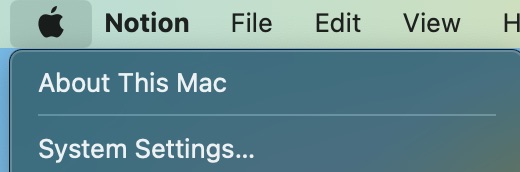
1. คลิกที่ โลโก้ Apple ที่มุมซ้ายบน เมื่อเมนูแบบเลื่อนลงปรากฏขึ้น เลือก การตั้งค่าระบบ
2. ไปที่บัญชีอินเทอร์เน็ต > เพิ่มบัญชี
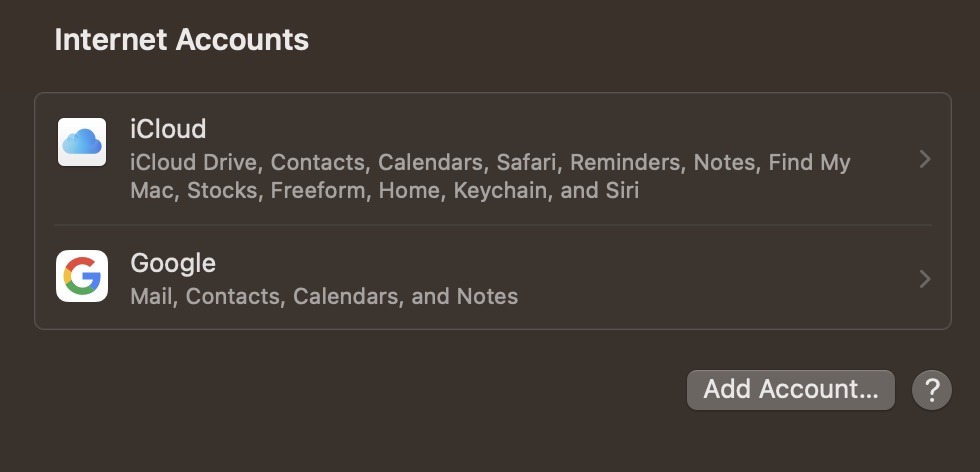
3. เช่นเดียวกับบน iPhone คุณจะต้องตัดสินใจว่าคุณต้องการเพิ่มบัญชีจากแพลตฟอร์มใด เลือกสิ่งนี้
4. ดำเนินการตามขั้นตอนการยืนยันที่จำเป็น
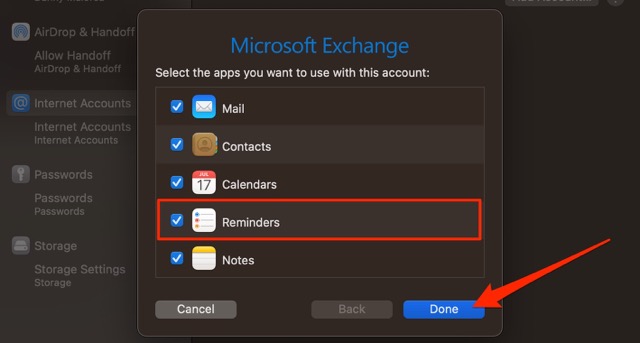
5. เมื่อหน้าต่างป๊อปอัปปรากฏขึ้น ตรวจสอบให้แน่ใจว่ายังคงเลือกช่องถัดจาก การแจ้งเตือน เมื่อคุณชี้แจงแล้ว ให้เลือกเสร็จสิ้น จากนั้น คุณจะสามารถใช้บัญชีของคุณกับแอปเตือนความจำบน Mac ได้
ตอนนี้คุณรู้วิธีเพิ่มบัญชีพิเศษในแอพเตือนความจำแล้ว
เมื่อคุณเพิ่มบัญชีพิเศษ สำหรับแอพเตือนความจำ คุณจะได้รับประโยชน์เพิ่มเติมจากการใช้งานร่วมกับแอพอื่นๆ เช่น Mail การดำเนินการนี้ค่อนข้างง่าย ไม่ว่าคุณจะใช้อุปกรณ์ Apple ใดก็ตาม เมื่อคุณได้อ่านคู่มือนี้แล้ว คุณควรจะสามารถเพิ่มบัญชีใหม่ในแอพเตือนความจำบน iPhone, iPad และ Mac ของคุณได้อย่างง่ายดาย
คุณสามารถดูคำแนะนำนี้ได้ทุกเมื่อที่ต้องการ แต่ลองพิจารณาดู แอปเตือนความจำออกมาแล้วและดูว่าคุณสามารถเพิ่มประสิทธิภาพการทำงานได้หรือไม่
Danny เป็นนักเขียนอิสระที่ใช้ผลิตภัณฑ์ของ Apple มานานกว่าทศวรรษ เขาเขียนให้กับสิ่งพิมพ์ด้านเทคโนโลยีที่ใหญ่ที่สุดบางฉบับบนเว็บ และก่อนหน้านี้เคยทำงานเป็นนักเขียนในบริษัทก่อนที่จะกำหนดเส้นทางของตัวเอง Danny เติบโตในสหราชอาณาจักร แต่ตอนนี้เขียนเกี่ยวกับเทคโนโลยีจากฐานสแกนดิเนเวียของเขา